
Bestaande medewerker tijdelijk toegang geven
Bestaande medewerker
Stappen
- Selecteer de afdeling en eventueel een cliënt.
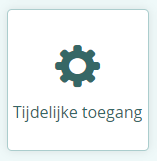
- Ga via het hoofdmenu naar de 'Tijdelijke toegang' onder organisatie.
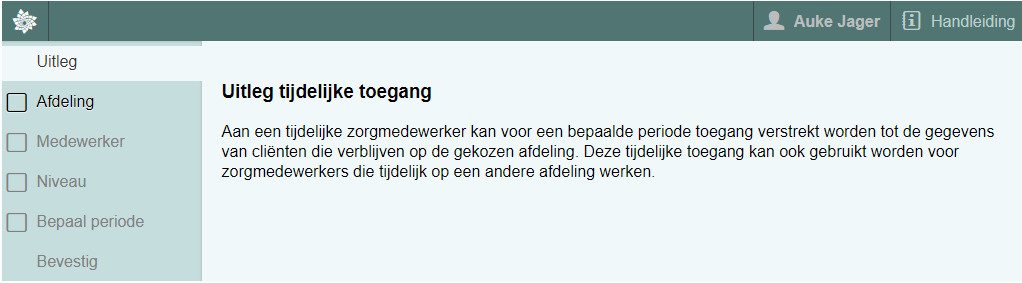
- Er wordt een korte uitleg getoond.
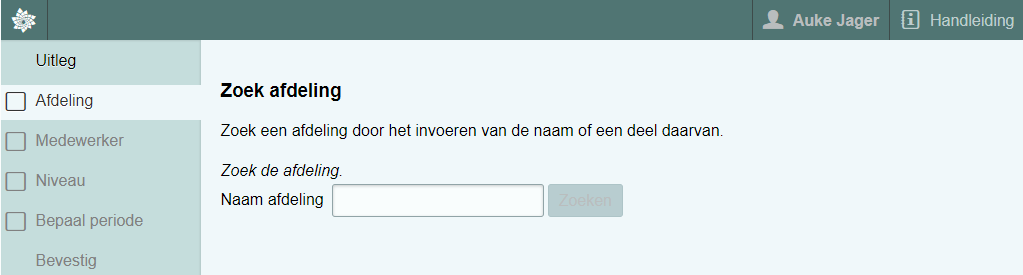
- Klik op 'Afdeling'.
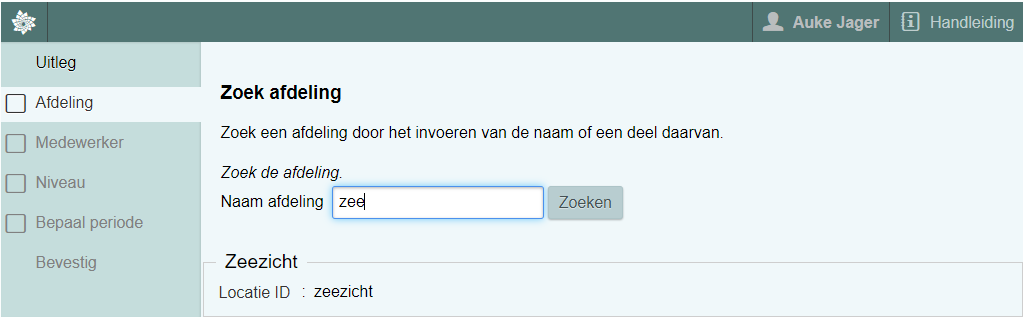
- Vul minimaal 3 letters/cijfers in en klik op de knop 'Zoeken'.
- Selecteer de gewenste afdeling.
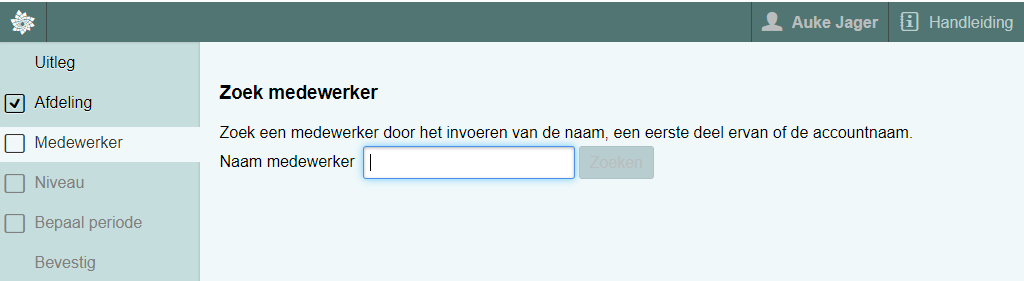
- Vervolgens kun je zoeken op een bestaande 'Medewerker'.
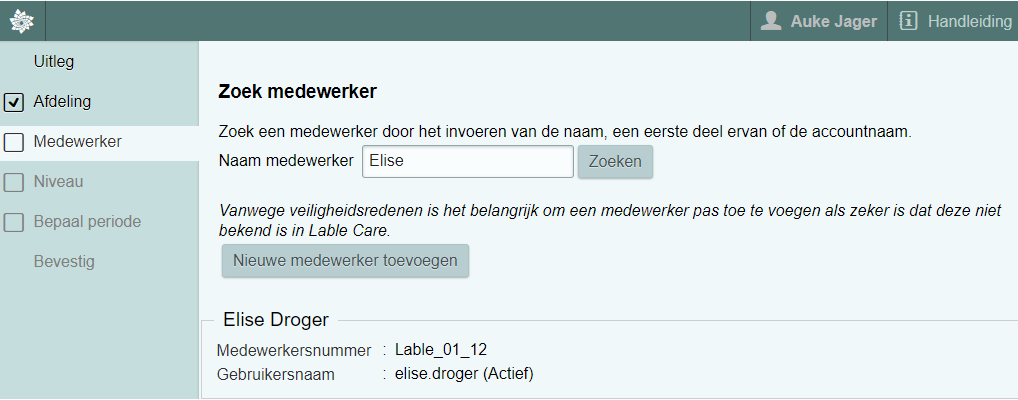
- Vul minimaal 3 letters in en klik op de knop 'Zoeken'.
- Selecteer vervolgens de gewenste medewerker.
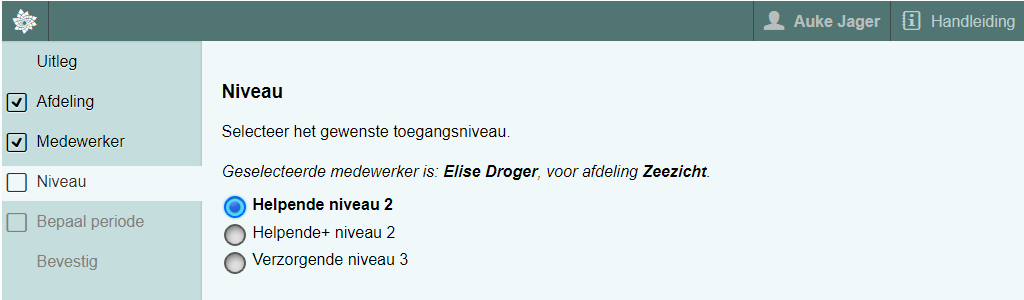
- Selecteer het gewenste toegangsniveau.
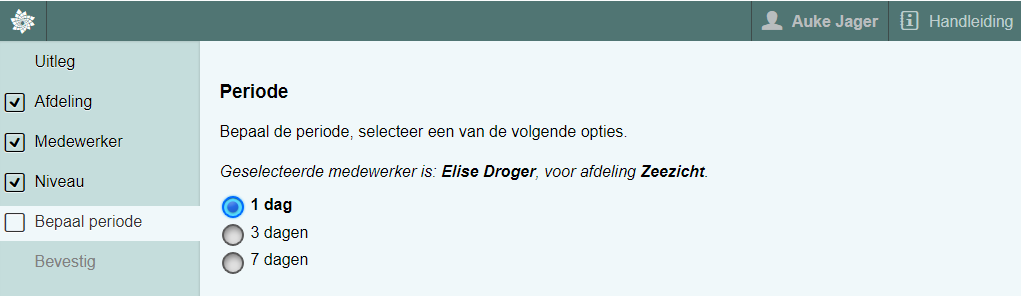
- Selecteer de gewenste periode, het maximum is 7 dagen.
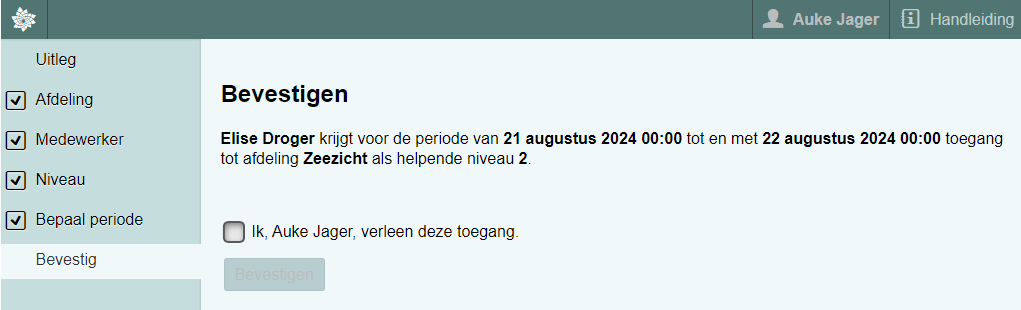
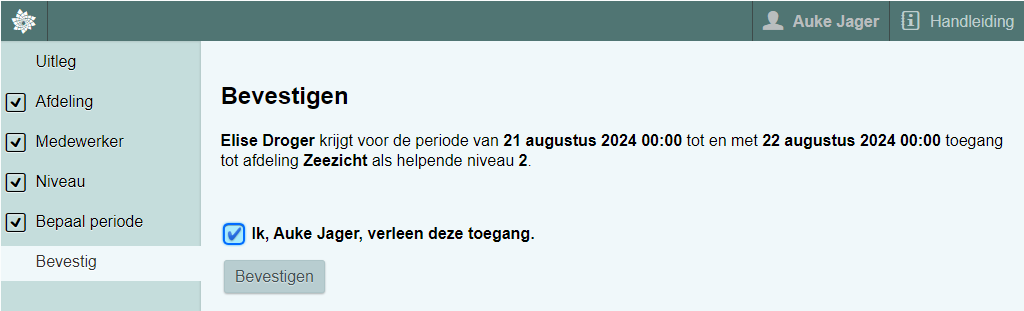
- Bevestig uiteindelijk de gewenste tijdelijke toegang.
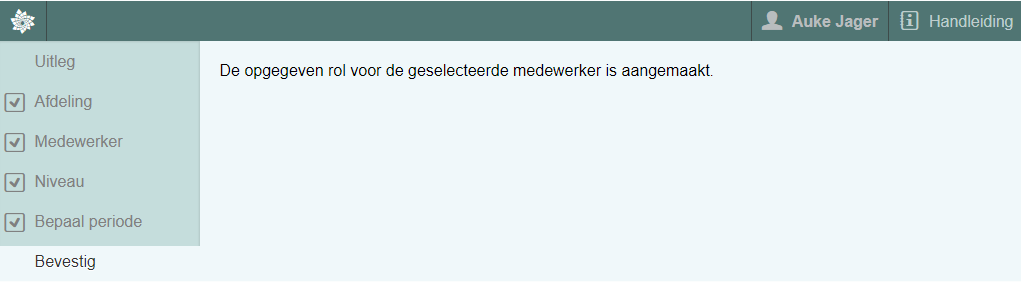
- Als de tijdelijke rol is toegevoegd verschijnt het volgende scherm.
Nieuwe medewerker
De onderstaande stappen zijn na het zoeken van de medewerker mogelijk (tussen stap 9 en 10).Stappen
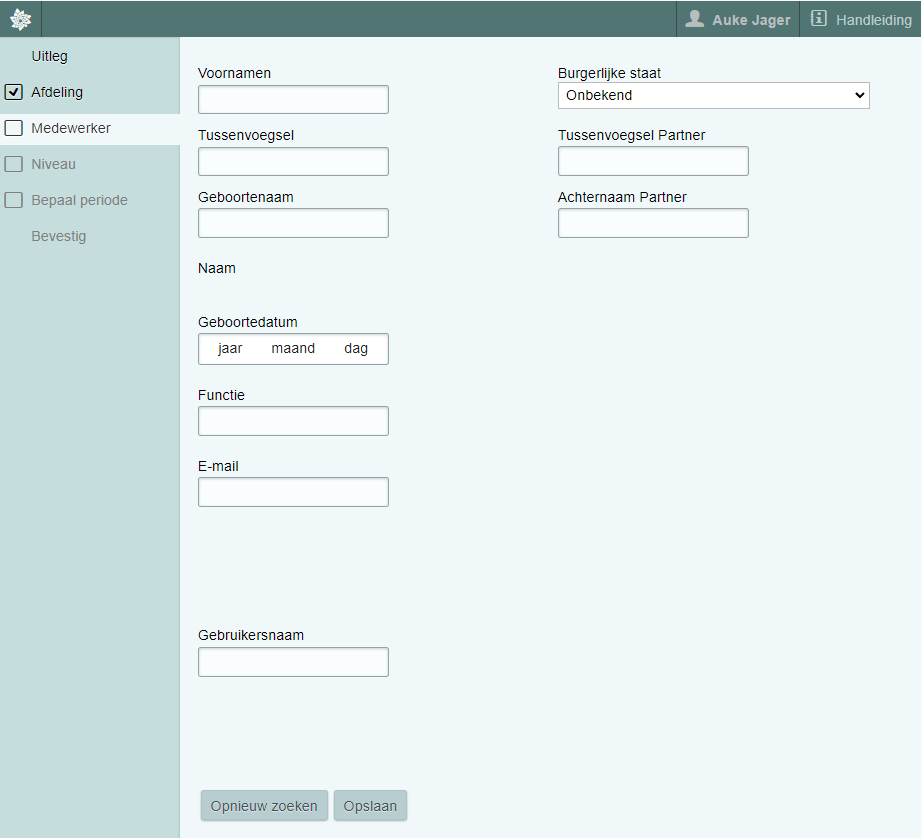
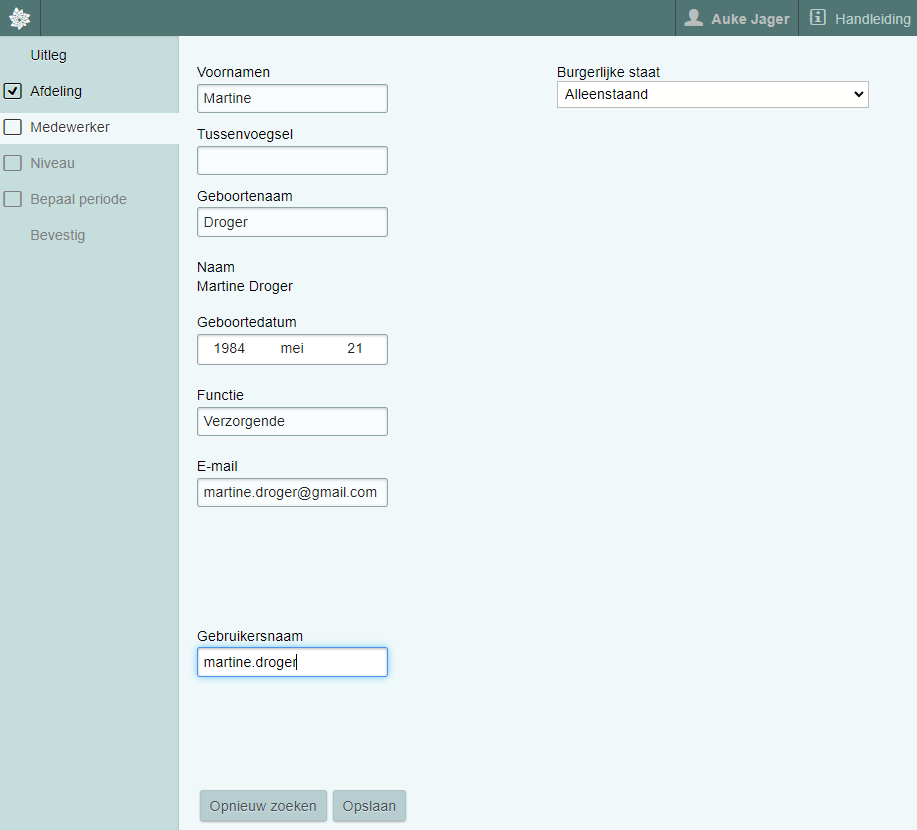
- Klik op de knop 'Nieuwe medewerker toevoegen' om een nieuwe medewerker aan te maken.
- Vul de benodigde gegevens in.
- Klik op de knop 'Opslaan'.
- Ga vervolgens weer verder met stap 10.
Let op!
Als de medewerker een e-mailadres heeft in zijn of haar persoonsgegevens dan verstuurt de applicatie een e-mail met het wachtwoord. Als dit meerdere keren wordt uitgevoerd dan is het wachtwoord van de laatste e-mail alleen geldig.