Exporteren op organisatieniveau
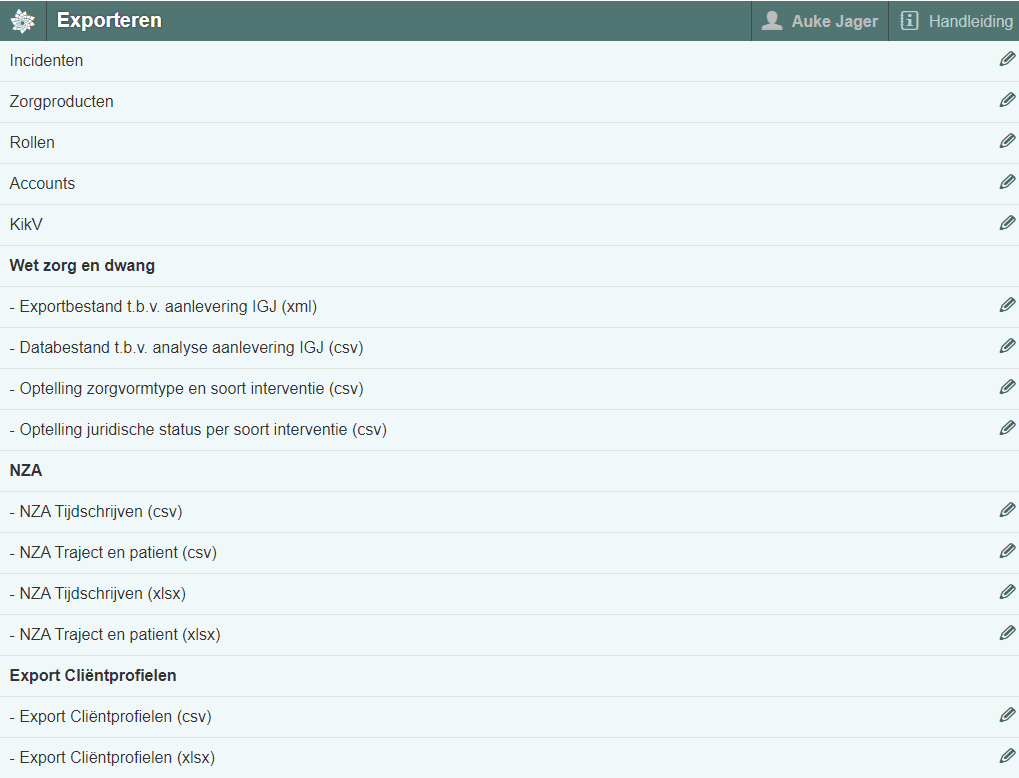
Incidenten
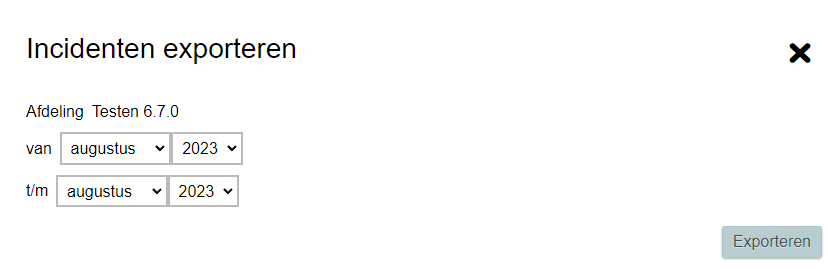
Incidenten bevat alle incidenten van de organisatie die binnen de aangegeven periode hebben plaatsgevonden.
Stappen
- Ga via het hoofdmenu naar 'Exporteren' onder organisatie.
- Kies de gewenste periode.
- Klik op de knop 'Exporteren'.
- Alle incidenten worden nu in een .csv bestand geëxporteerd.
Zorgproducten
In deze export zijn de zorgproducten te vinden die van toepassing zijn binnen de gehele organisatie.
Stappen
- Ga via het hoofdmenu naar 'Exporteren' onder organisatie.
- Klik op de knop 'Exporteren'.
- De gegevens worden nu in een .csv bestand geëxporteerd.

Rollen
In deze export is het mogelijk om de rollen van medewerkers die werkzaam zijn in de gehele organisatie te exporteren.
Stappen
- Ga via het hoofdmenu naar 'Exporteren' onder organisatie.
- Klik op de knop 'Exporteren'.
- De gegevens worden nu in een .csv bestand geëxporteerd.

Accounts
Deze export heeft veel weg van de rollen export, maar hierbij wordt de nadruk gelegd op de medewerkers en de informatie daaromheen in plaats van de rollen.
Stappen
- Ga via het hoofdmenu naar 'Exporteren' onder organisatie.
- Klik op de knop 'Exporteren'.
- De gegevens worden nu in een .csv bestand geëxporteerd.

KikV
Deze export heeft veel weg van de KikV export van de afdeling. Echter overspant deze export de gehele organisatie.
Stappen
- Ga via het hoofdmenu naar 'Exporteren' onder organisatie.
- Klik op de knop 'Exporteren'.
- De gegevens worden nu in een .ttl bestand geëxporteerd.

Wet zorg en dwang
Er zijn vier exports beschikbaar met betrekking tot Wet Zorg en Dwang.
De vier opties zijn:
- Exportbestand t.b.v. aanlevering IGJ (xml)
- Databestand t.b.v. analyse aanlevering IGJ (csv)
- Optelling zorgvormtype en soort interventie (csv)
- Exportbestand t.b.v. aanlevering IGJ (xml)
Stappen
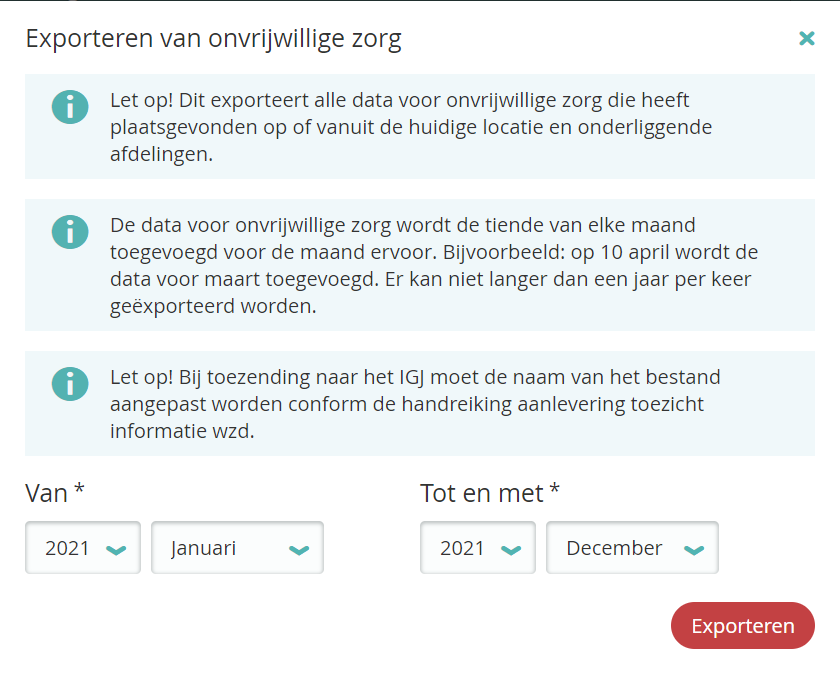
- Ga via het hoofdmenu naar 'Exporteren' onder organisatie.
- Kies de gewenste periode.
- Klik op de knop 'Exporteren'.
- Alle registraties van onvrijwillige zorg worden in een .xml bestand geëxporteerd.
NZA
Er zijn vier exports beschikbaar met betrekking tot NZA.
De vier opties zijn:
- NZA Tijdschrijven (csv)
- NZA Traject en patient (csv)
- NZA Tijdschrijven (xlsx)
- NZA Traject en patient (xlsx)
Stappen
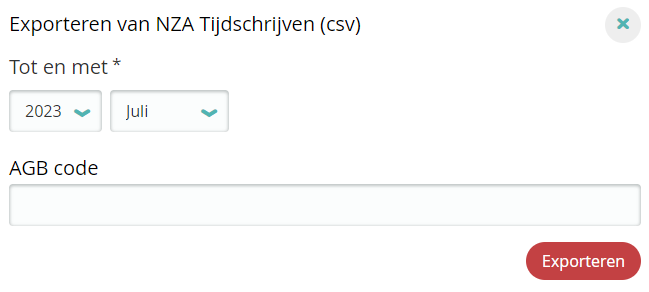
- Ga via het hoofdmenu naar 'Exporteren' onder organisatie.
- Kies de gewenste eind datum.
- Vul de gewenste AGB code in.
- Klik op de knop 'Exporteren'.
Export Cliëntprofielen
Er zijn twee exports beschikbaar met betrekking tot 'Cliëntprofielen'.
De twee opties zijn:
- Export Cliëntprofielen (csv)
- Export Cliëntprofielen (xlsx)
Stappen
- Ga via het hoofdmenu naar 'Exporteren' onder de afdelingsnaam.
- Klik op de knop 'Export Cliëntprofielen ...'.
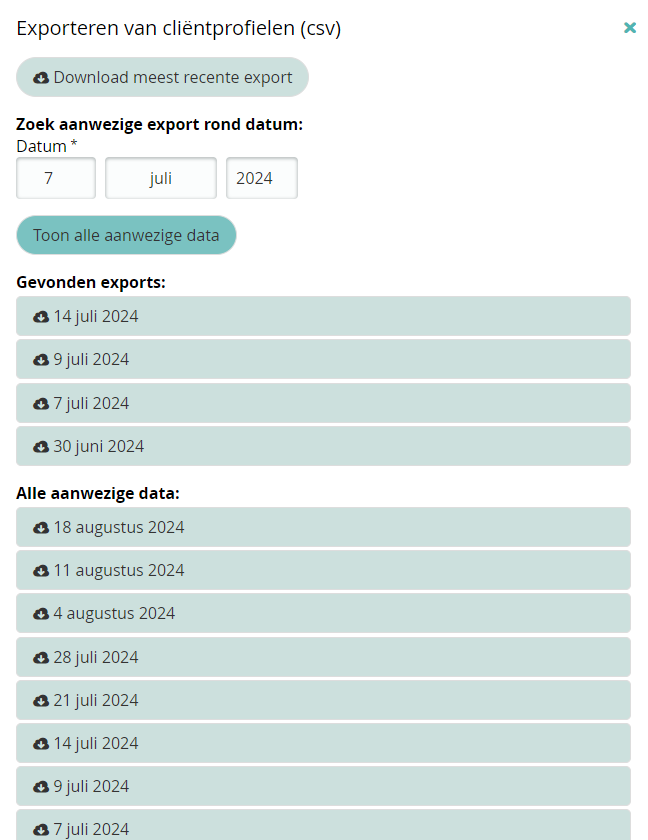
- Klik op de knop 'Download meest recente export'.
- De gegevens worden nu in een .csv of .xlsx bestand geëxporteerd.
- Optioneel: Vul een datum in om de beschikbare exports te tonen.
- Optioneel: Klik op de knop 'Toon alle aanwezige data'.
- Optioneel: Kies het gewenste bestand.