
Looplijst bewerken
Het is mogelijk om in de tegel 'Planning' een 'Looplijst' aan te maken. Deze lijst bestaat uit (een deel van de) cliënten van de afdeling die op een gewenste volgorde worden gezet. Een cliënt kan ook vaker op de lijst voorkomen. Vervolgens wordt de planning ook in deze volgorde getoond. Wanneer een 'Looplijst' wordt geactiveerd, worden alle cliënten die niet op deze lijst staan, standaard verborgen, maar zijn onderaan wel weer zichtbaar te maken.Looplijst bewerken
Stappen:
- Klik op de tegel 'Planning'
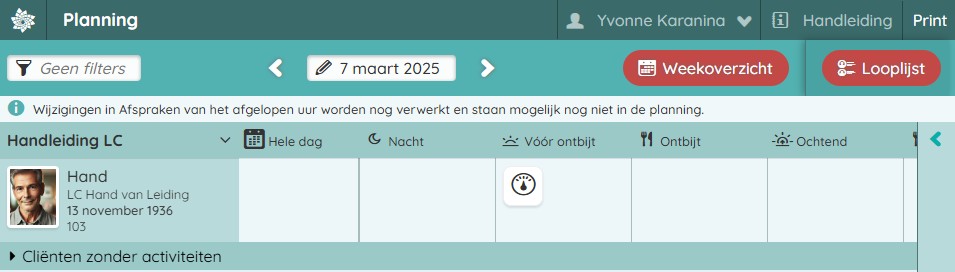
- Je krijgt nu het planningsoverzicht in beeld. Meer informatie over de planning vind je onder 'Hoofdmenu: Planning'
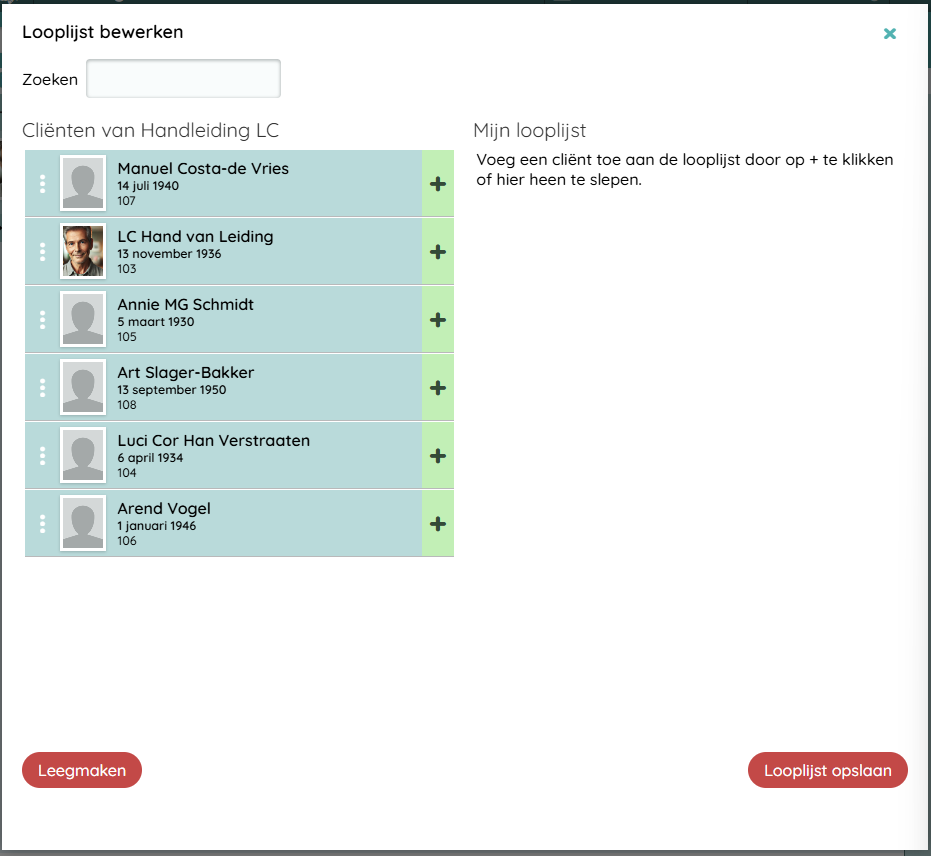
- Klik rechtsbovenin op de knop 'Looplijst'. Je komt nu in het scherm om de looplijst te bewerken.
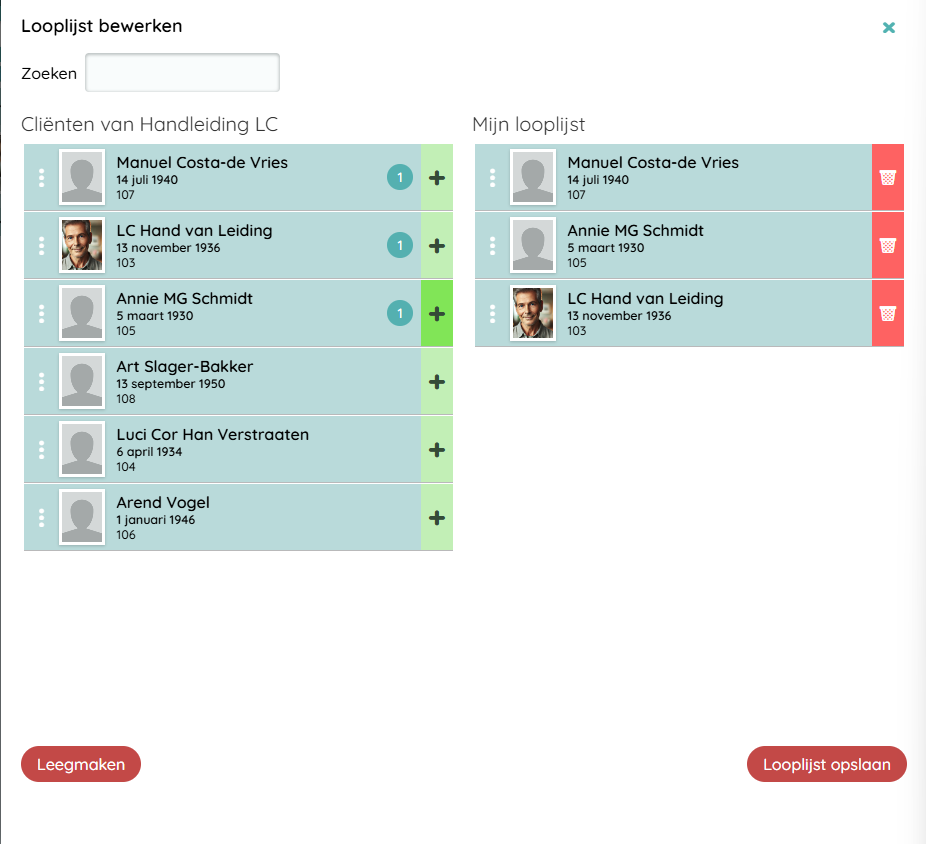
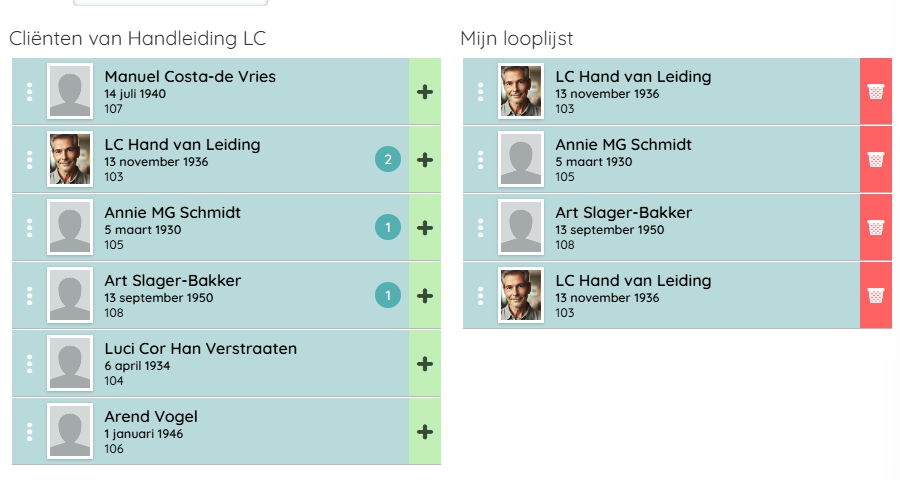
- Voeg een cliënt toe aan de 'Looplijst' door op de '+' knop te klikken of de cliënt naar rechts te slepen. De cliënt komt onder 'Mijn looplijst' te staan. Voeg de cliënten toe die je op je 'Looplijst' wilt hebben staan.
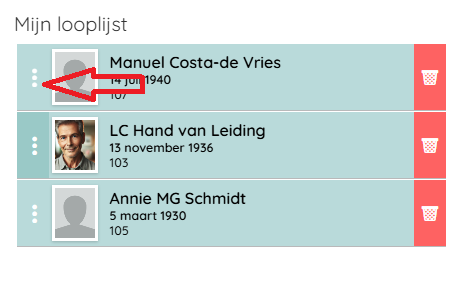
- Je kunt de volgorde van de cliënten veranderen door op de drie puntjes voor de cliëntnaam te klikken en vervolgens de cliënt naar boven of beneden te slepen.
- Om een cliënt te verwijderen uit je 'Looplijst', klik je op het prullenmandje rechts van de cliënt naam.
- Je kunt een cliënt ook meerdere keren toevoegen aan je 'Looplijst'. Aan de cijfertjes in de kolom links achter de cliëntnaam zie je hoe vaak die voorkomt in de 'Looplijst'.
- Als je de cliënten hebt geselecteerd voor 'Mijn looplijst'. klik dan op 'Looplijst opslaan'.
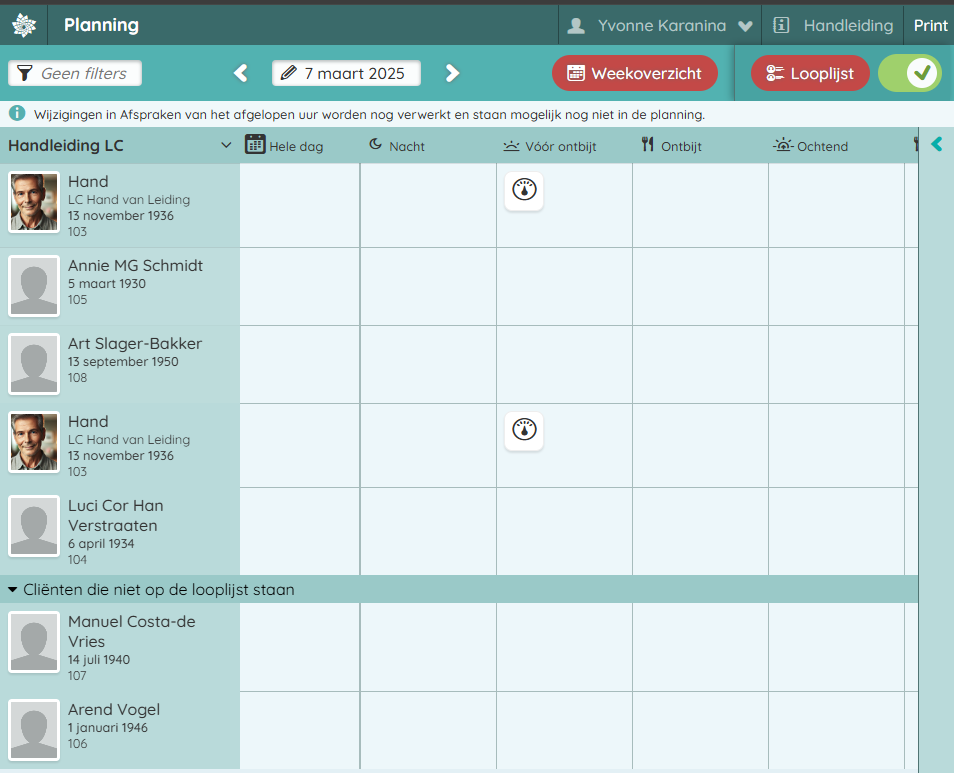
- Je komt nu weer in het planningsscherm, waar bovenaan de cliënten staan van je 'Looplijst'. Door te klikken op het groene vinkje rechtsbovenin kun je aangeven of je de 'Looplijst' wilt zien of verbergen.
Looplijst leegmaken
Stappen:
- Klik op de knop 'Looplijst'.
- Klik op de knop 'Leegmaken'.
- Klik op 'Looplijst opslaan'.
- De 'Looplijst' is nu leeg.
- Klik op het groene vinkje rechtsbovenin om het gewone planningsoverzicht weer te zien.