Observatie toevoegen
Op dit moment ondersteunt Lable Care vier soorten observaties, namelijk:
Observatie huidletsel toevoegen
Stappen:
- Selecteer de afdeling en de betreffende cliënt.
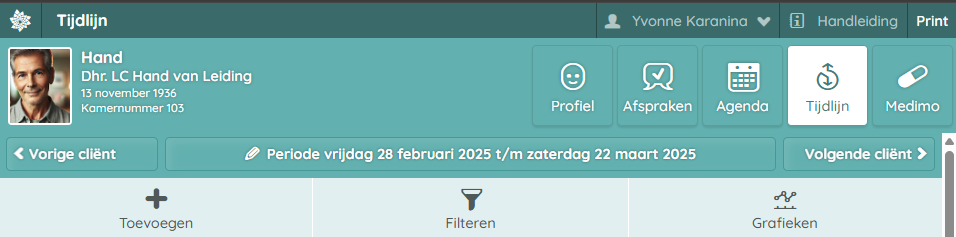
- Ga via het hoofdmenu naar de 'Tijdlijn' van de cliënt.
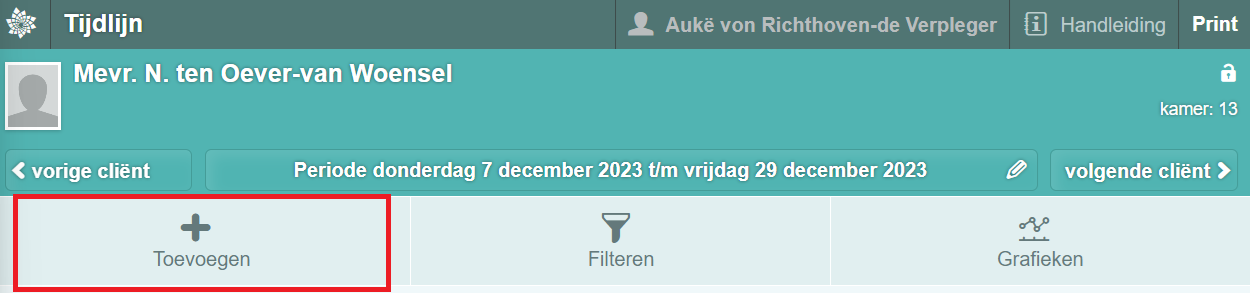
- Klik op '+ Toevoegen' knop.
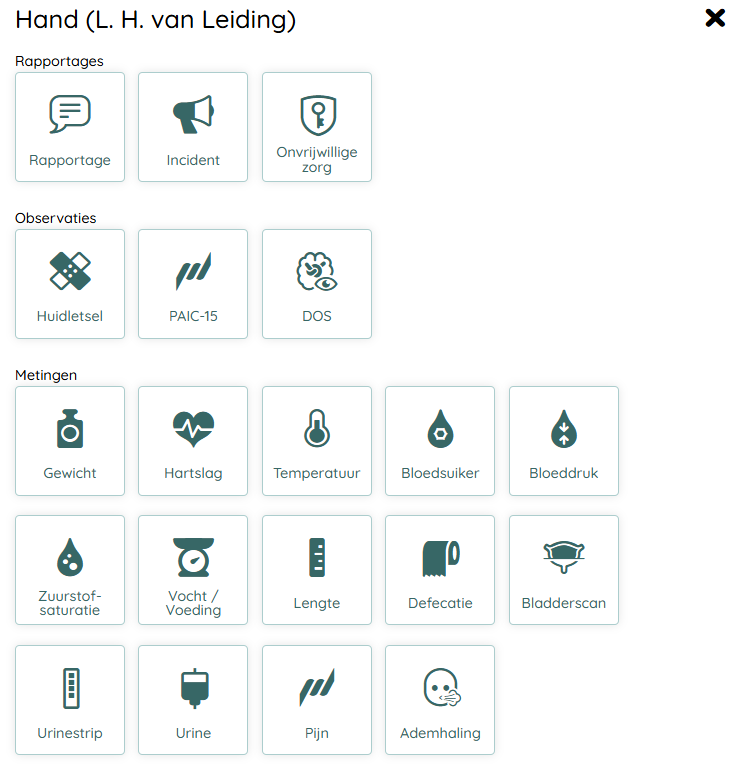
- Selecteer het type 'Observatie', in dit geval 'Huidletsel'.
- Selecteer de datum van de gemaakte 'Observatie'.
- Selecteer de wond waar de observatie bij hoort, als er een zorgbehoefte 'Huidletsel' aangemaakt is in het scherm 'Afspraken'.
- Geef eventueel een omschrijving van de 'Observatie huidletsel'.
- Voeg eventueel een foto van de wond toe (in .jpg, .png of .pdf formaat).
- Geef eventueel de omvang aan van de wond.
- Vul daarna de overige gegevens (volgens het TIME-model) in.
- Klik op 'Opslaan' en de 'Observatie' verschijnt op de 'Tijdlijn'.

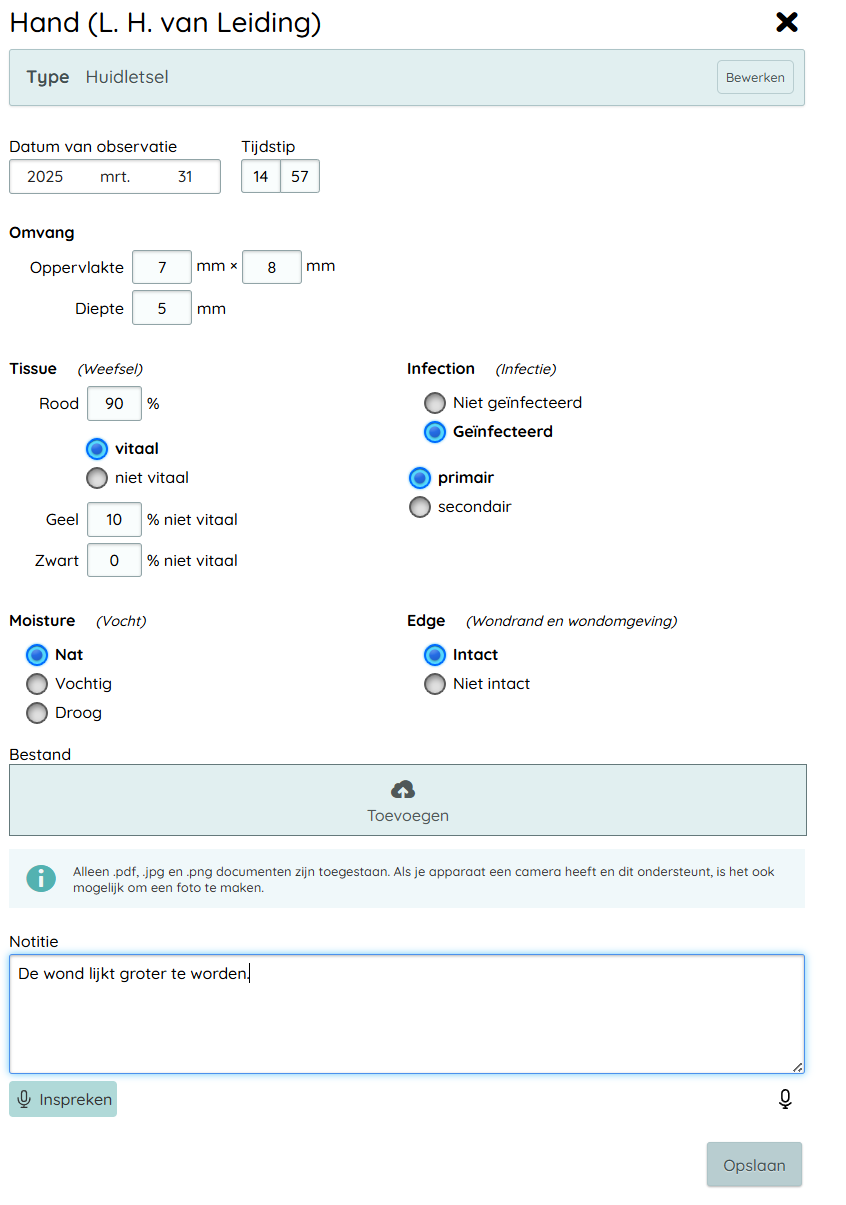
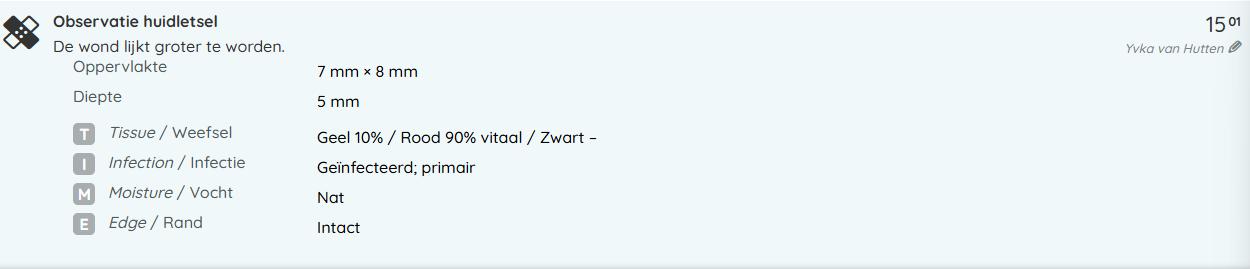
Tip: Het verdient aanbeveling om de wond in het scherm 'Afspraken' als '+ Zorgbehoefte' toe te voegen als 'Huidletsel'. Je kunt de wond dan selecteren bij de observatie en in het scherm 'Afspraken' kan eenvoudig het verloop van de observaties gevolgd worden. Zie het betreffende hoofdstuk bij 'Afspraken', namelijk 'Huidletsel toevoegen' en 'Huidletsel observaties bekijken'.
Observatie PAIC-15 toevoegen
Stappen:
- Selecteer de afdeling en de betreffende cliënt.
- Ga via het hoofdmenu naar de 'Tijdlijn' van de cliënt.
- Klik op '+ Toevoegen' knop.
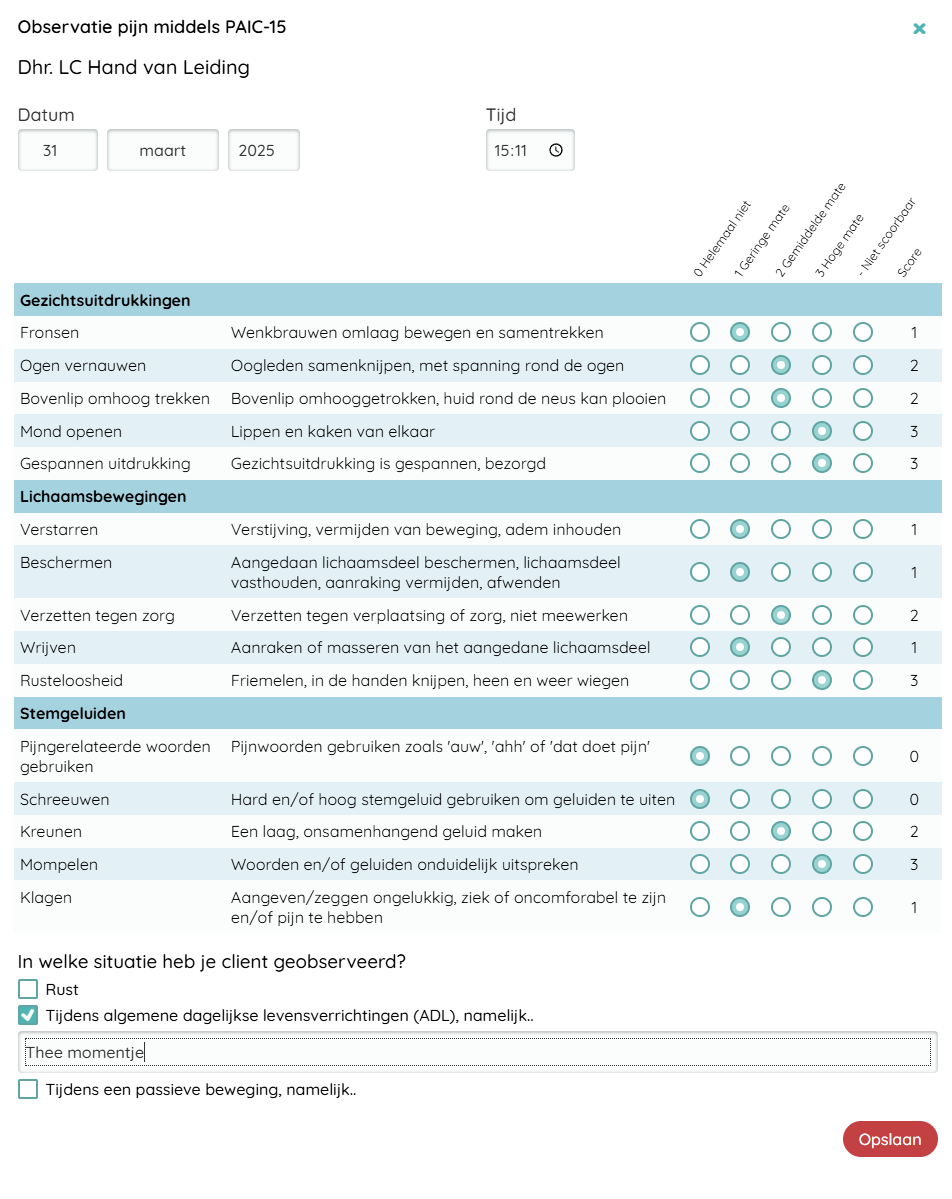
- Selecteer het type 'Observatie', in dit geval 'PAIC-15'.
- Selecteer de datum van de gemaakte 'Observatie'. Vul daarna de overige gegevens in.
- Klik op 'Opslaan' en de 'Observatie' verschijnt op de 'Tijdlijn'.

Observatie Stervensfase toevoegen
Let op!
De 'Observatie Stervensfase' is alleen beschikbaar als in de 'Afspraken' de zorgbehoefte 'Stervensfase' is geactiveerd.
Stappen:
- Selecteer de afdeling en de betreffende cliënt.
- Ga via het hoofdmenu naar de 'Tijdlijn' van de cliënt.
- Klik op '+ Toevoegen' knop.
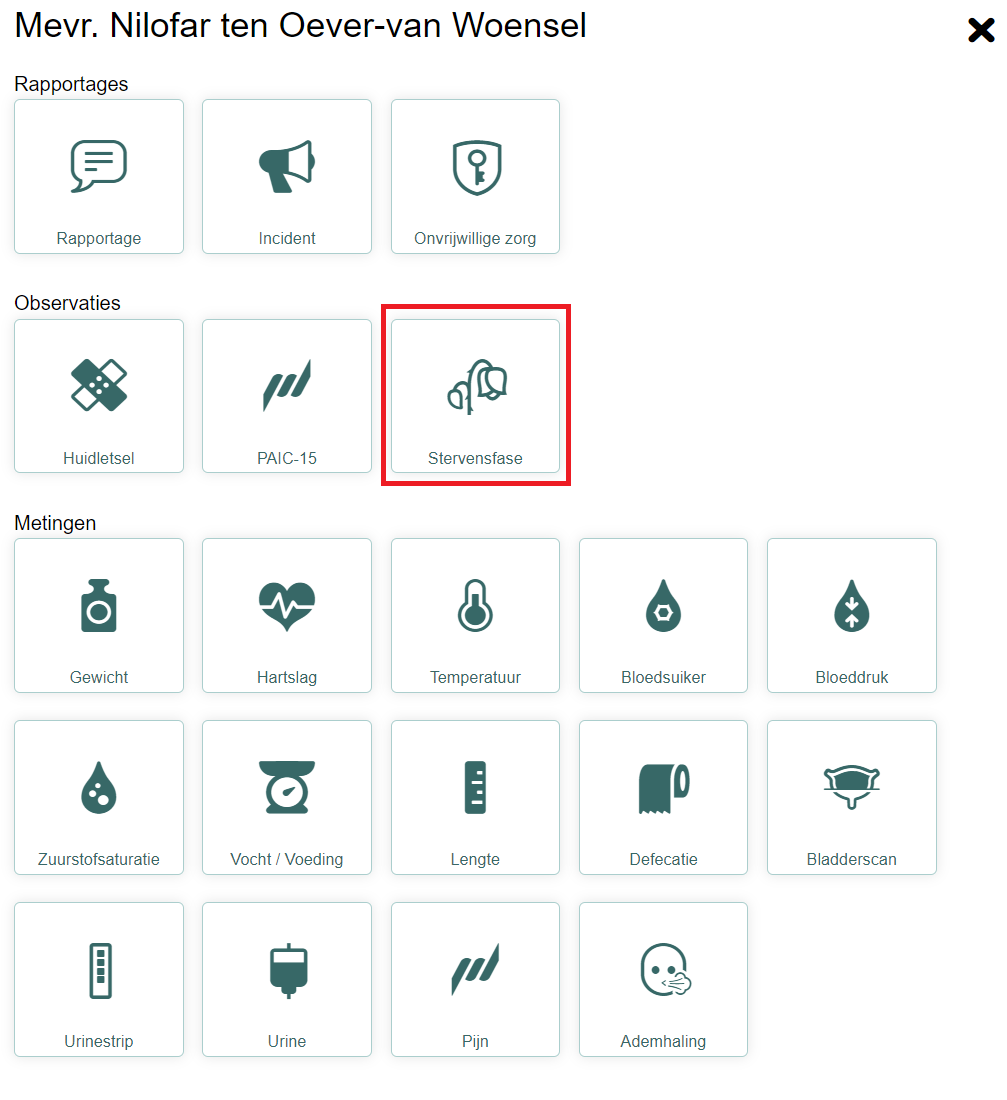
- Selecteer het type 'Observatie', in dit geval 'Stervensfase'
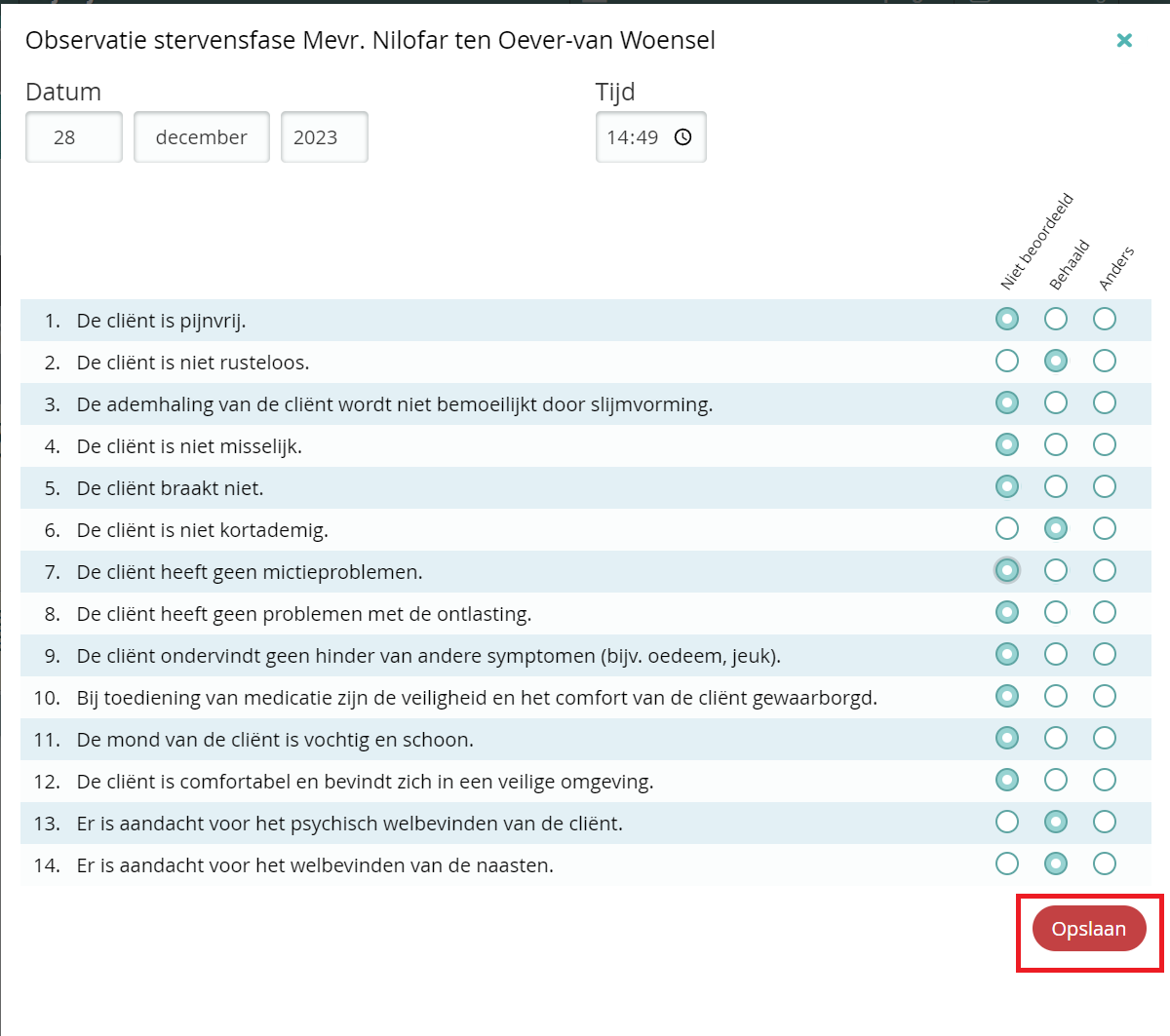
- Selecteer de datum van de gemaakte 'Observatie'. Vul daarna de overige gegevens in.
- Klik op 'Opslaan' en de 'Observatie' verschijnt op de 'Tijdlijn'.

Observatie Delerium Observation Screening (DOS) toevoegen
De 'DOS observatie' toont als uitkomst de 'DOS schaal'. Er wordt automatisch een dagtotaal van de DOS observaties samengesteld en deze verschijnt na een aantal minuten op de 'Tijdlijn'. Het filteren op DOS observaties staat onder de 'Metingen'. De DOS observaties worden ook getoond in Mijn Lable Care.Stappen:
- Selecteer de afdeling en de betreffende cliënt.
- Ga via het hoofdmenu naar de 'Tijdlijn' van de cliënt.
- Klik op '+ Toevoegen' knop.
- Selecteer het type 'Observatie', in dit geval 'DOS'.
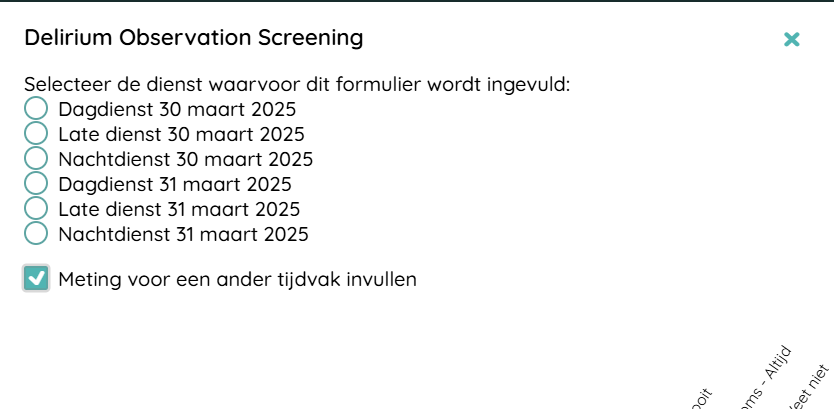
- Er verschijnt nu een invoerveld. De dienst die ingevuld is, is standaard die van de dag van de 'Observatie'. Indien je een meting voor een ander tijdvak in wilt vullen zet dan een vinkje in het vakje hiervoor. Je kunt nu een andere dienst kiezen.
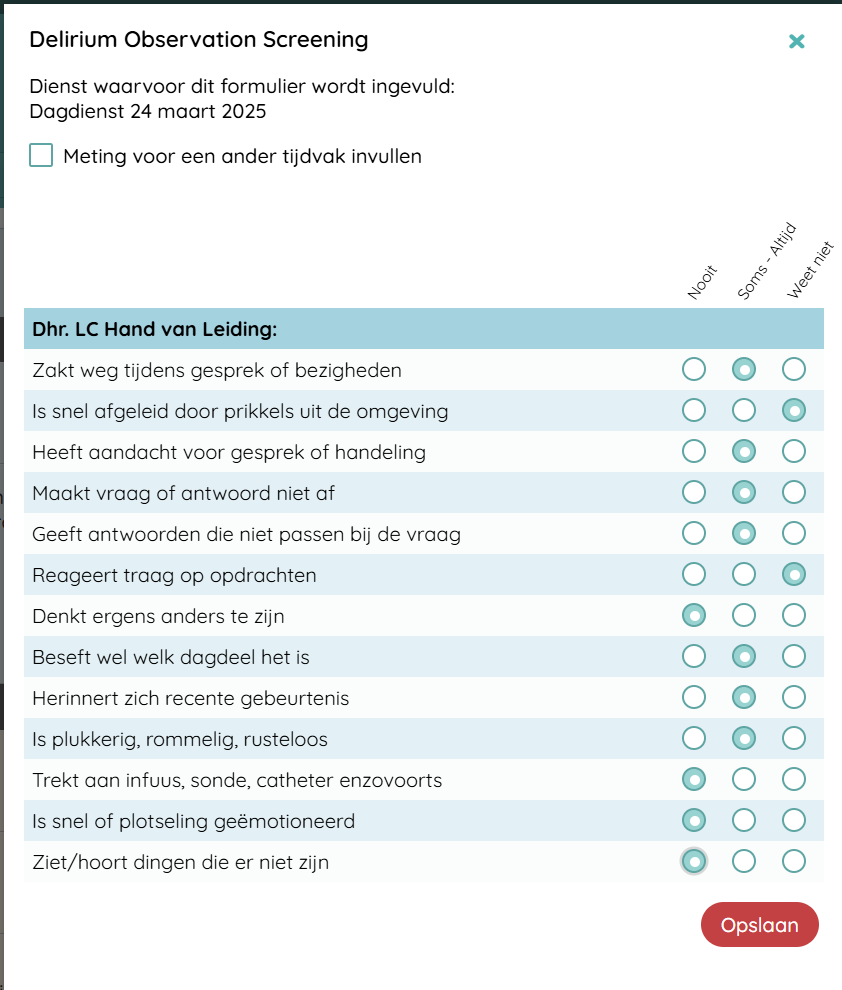
- Vul het formulier in en klik op 'Opslaan'.
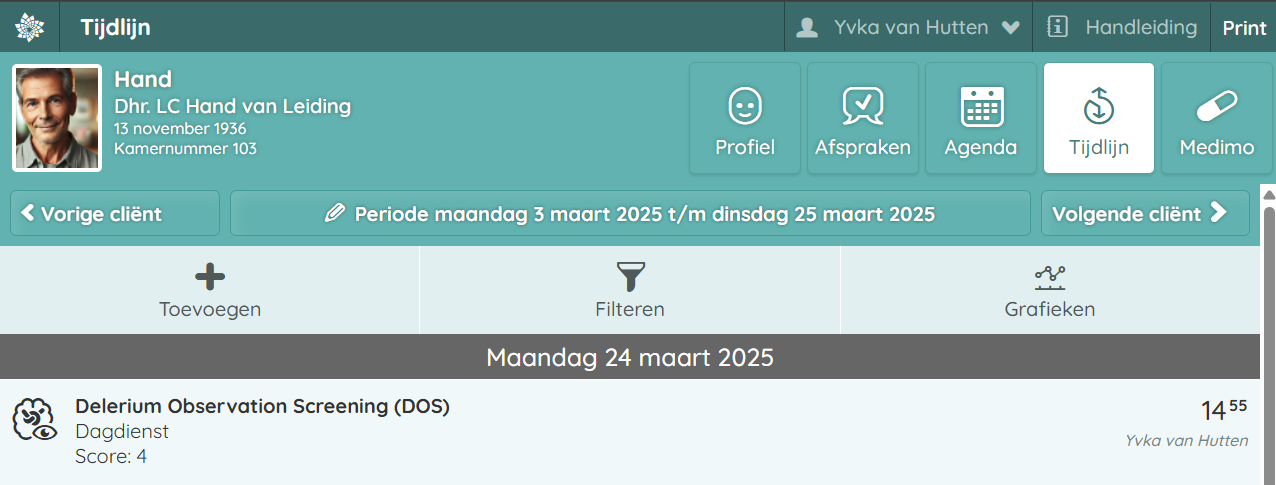
- De 'Observatie' staat nu op de 'Tijdlijn'.
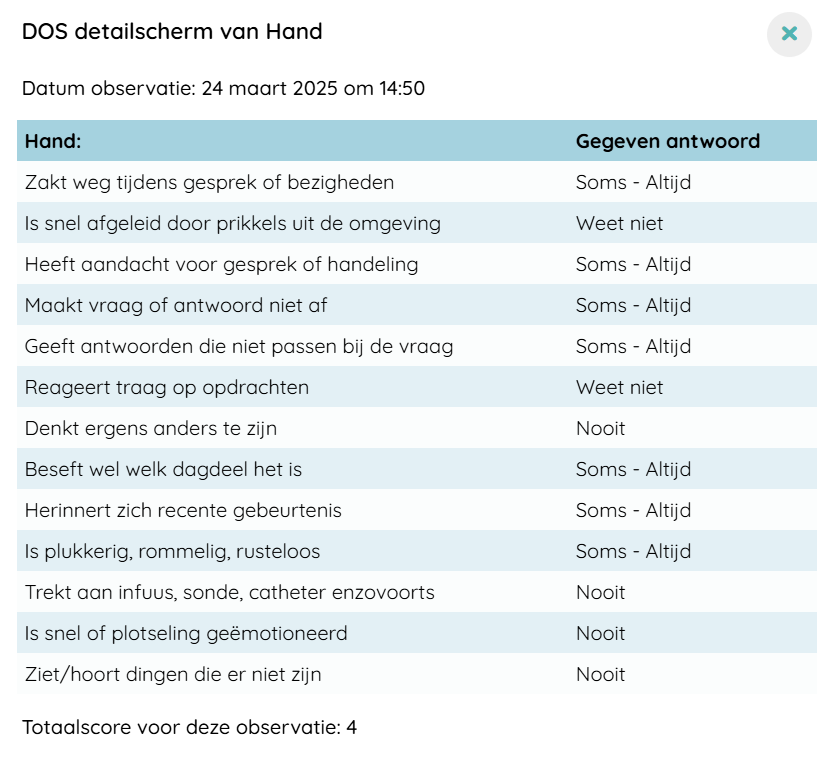
- Om de details te kunnen zien klik je op de 'Observatie', kies vervolgens voor 'Details'.
- Je ziet nu de details.

Observatie verwijderen
Stappen:
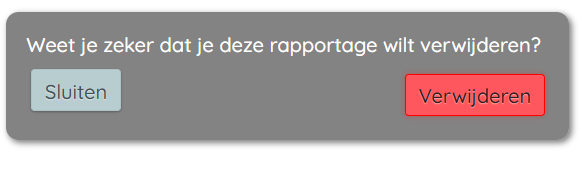
- Om een 'Observatie' te verwijderen, klik je in de 'Tijdlijn' op de 'Observatie' die je wilt verwijderen. Klik op 'Verwijderen' en bevestig dit daarna nogmaals.
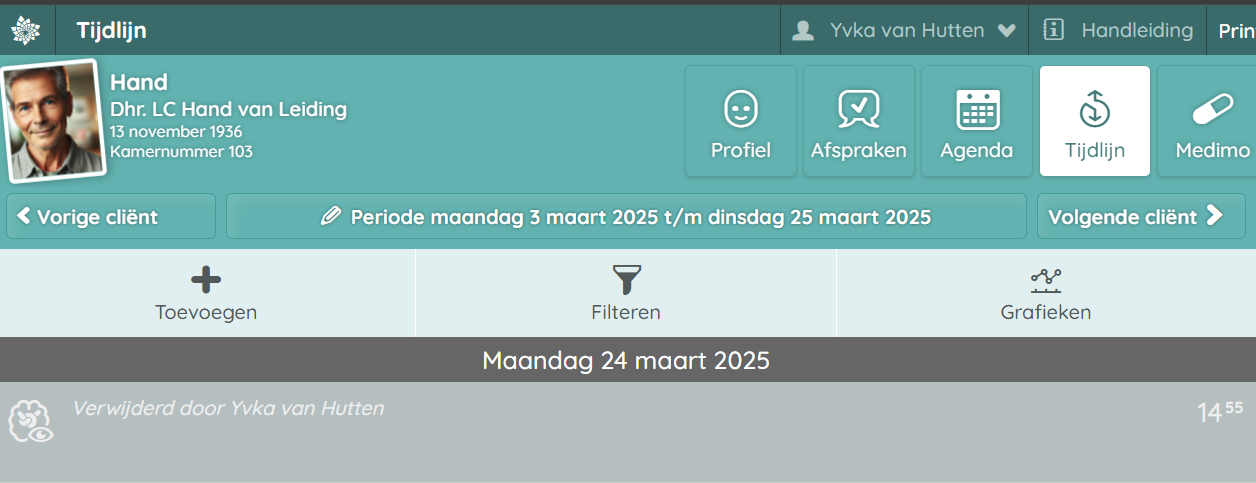
- De 'Observatie' staat nu niet meer op de 'Tijdlijn', wel is zichtbaar dat er een 'Observatie' is verwijderd en door wie dit is gedaan.