
Yvonne
---- Ter Review Hoofdpagina Client: Clientbalk en Client lijst ----Je kunt nu vanuit elke tegel sneller naar een andere cliënt gaan. Bijvoorbeeld als je in 'afspraken' zit en je wilt in de afspraken van een andere cliënt kijken. Daarnaast heb je de cliëntlijst, met een overzicht van alle clienten die op dat moment in zorg zijn. Je kunt hierin zoeken op voor/achternaam, BSN en clientnummer.
Cliëntbalk
Stappen:
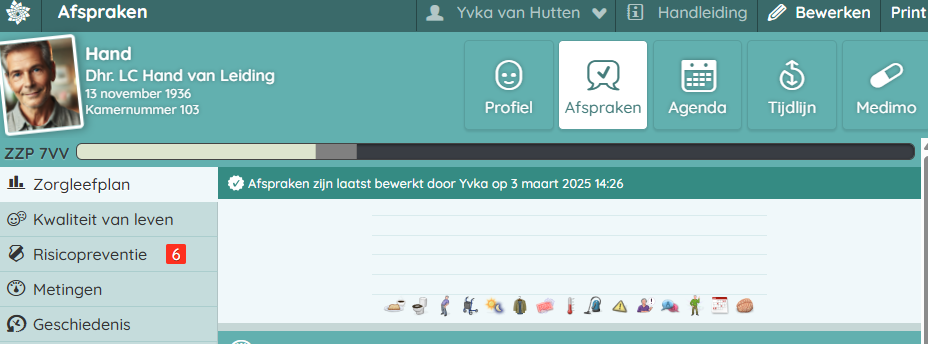
- Klik op de naam of de foto van de cliënt.
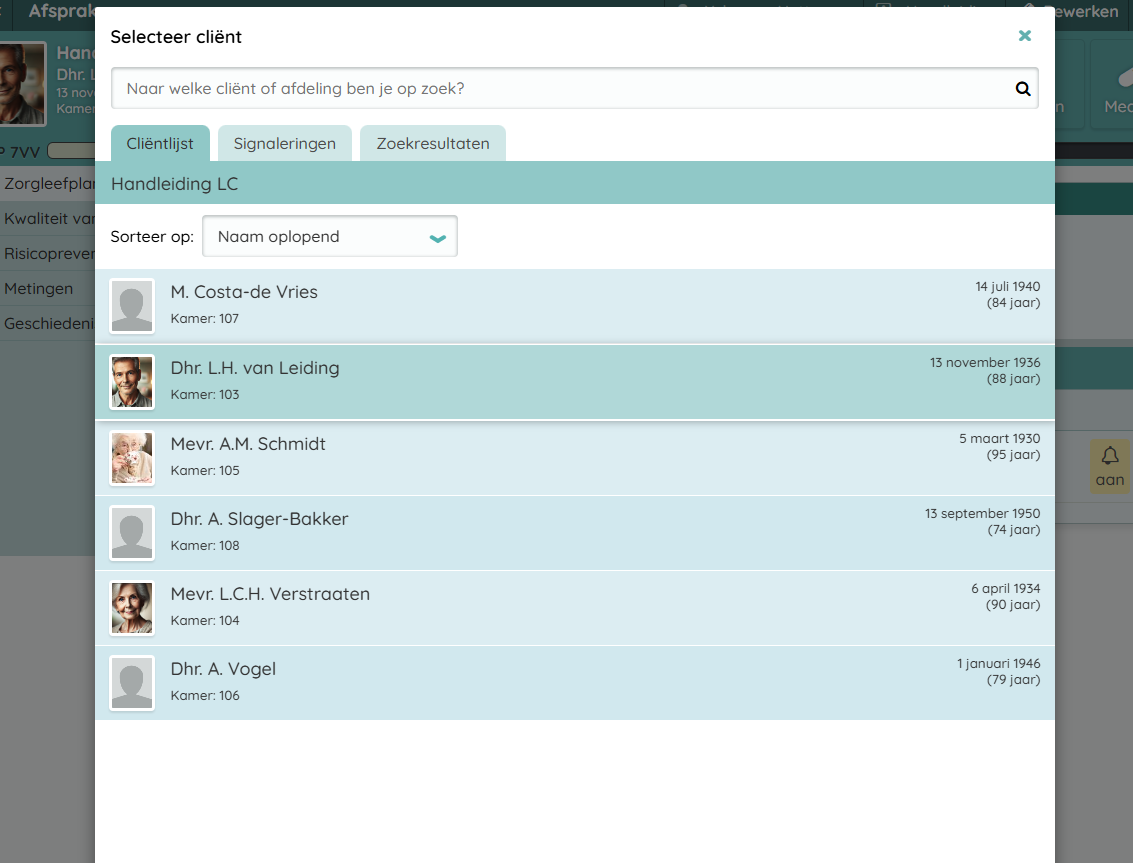
- Er opent zich nu een apart venster 'Selecteer cliënt'.
- Selecteer nu de cliënt waarvan je het dossier wilt inzien.
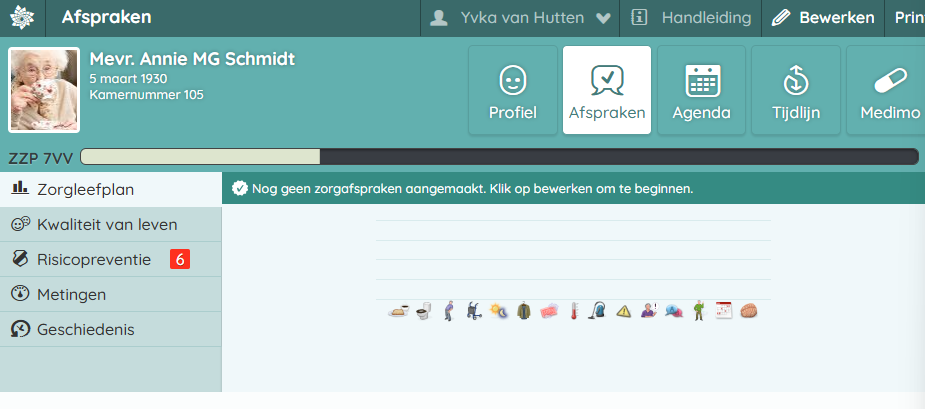
- Het cliëntdossier opent zich nu op dezelfde plek als waar je met de vorige cliënt in zat.
Cliëntlijst
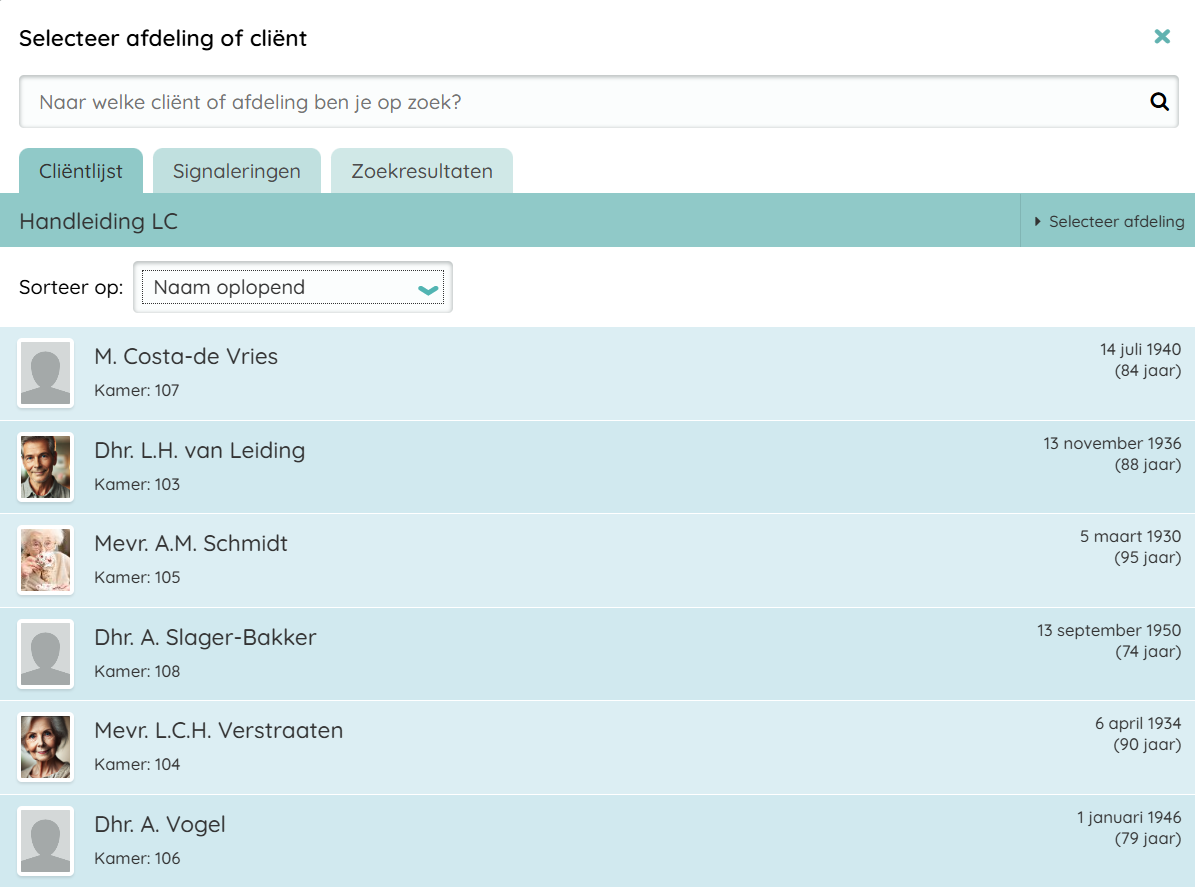
Zoeken in de Cliëntlijst.
Stappen:
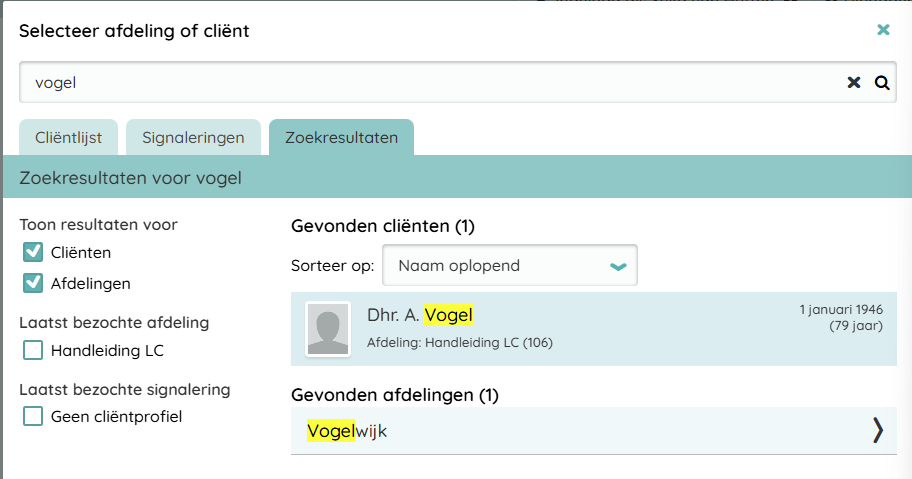
- Type in het zoekveld de naam of BSN/Cliënt nummer in van de client.
- Terwijl je typt opent hij vanzelf het tabblad met zoekresultaten. Geef aan of je de resulaten van cliënten of van afdelingen wilt zien. Door het vinkje aan of uit te zetten bij 'Toon resultaten voor':'cliënten''afdelingen'
- Selecteer de cliënt of afdeling waar het om gaat.
- Selecteer nu de cliënt waarvan je het dossier wilt inzien.
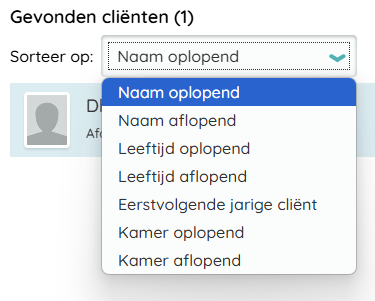
- Indien je veel resultaten krijgt, kun je deze eventueel nog sorteren. Klik hiervoor in het vakje naast 'Sorteer op'
Signaleringen
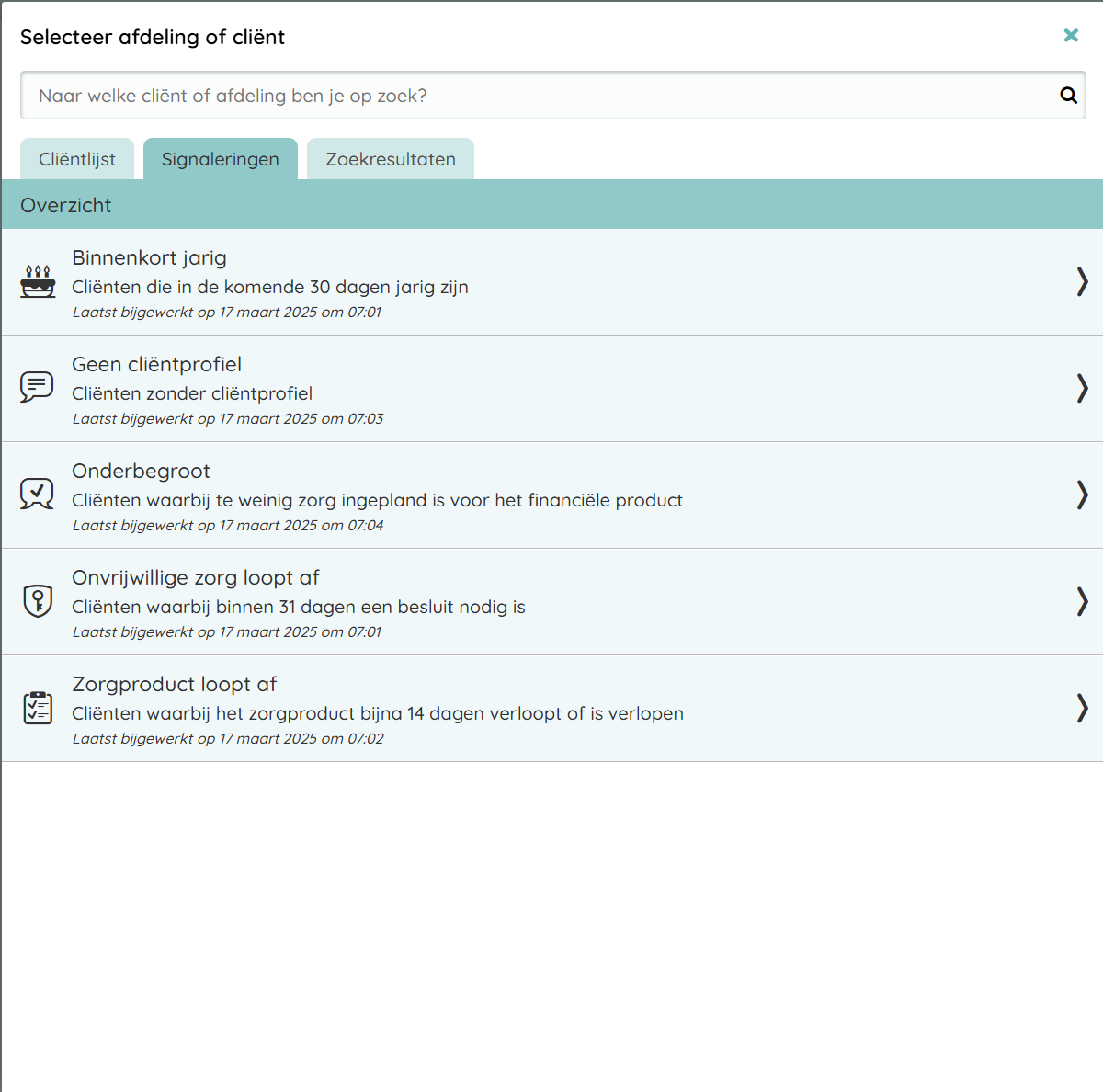
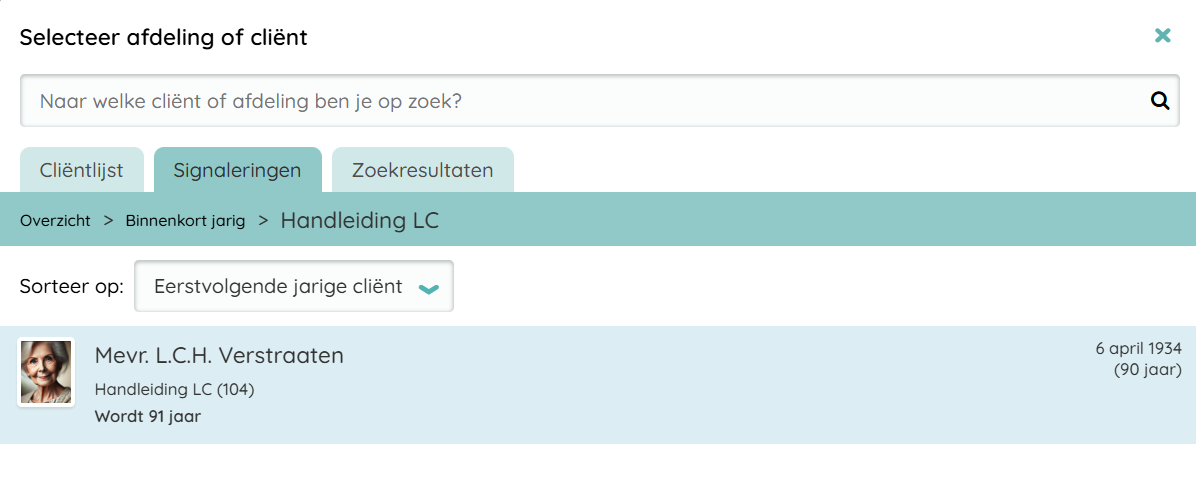
Op de cliëntenlijst is een tabblad toegevoegd met de naam 'Signaleringen'. Hier staan een aantal standaard lijsten. Specifieke 'Signaleringen' kunnen door Lable via configuratie verborgen worden. Als dit gewenst is, neem hiervoor dan contact op met de helpdesk van Lable.Stappen:
- Ga naar de 'cliëntlijst' en klik op het tabblad 'signaleringen' Je ziet nu een overzicht van 'standaard signaleringen'
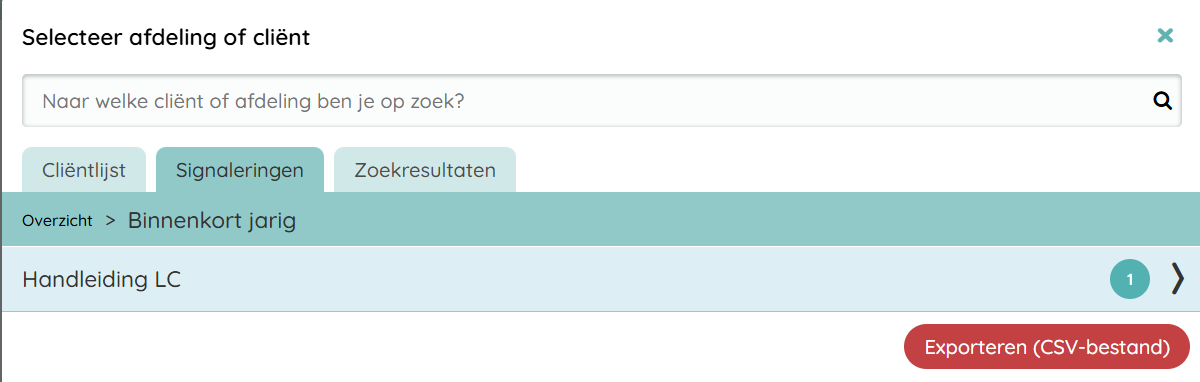
- Klik een signalering aan. Je krijgt nu een overzicht te zien van de afdelingen (die waar jij toegang tot hebt) waar en hoeveel cliënten onder vallen met die signalering. Je kunt nu de afdeling kiezen waarvan je het overzicht wilt zien.
- Je krijgt nu een overzicht van te zien van de cliënten met die signalering.
- Selecteer nu de cliënt indien gewenst.
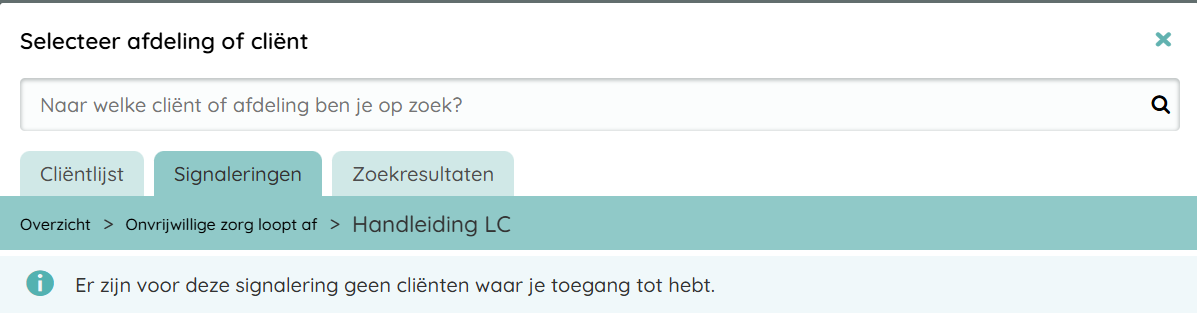
- Indien je een signalering selecteerd waar geen cliënten onder vallen of cliënten waar je geen toegang tot hebt, dan krijg je daar een melding van.
Cliëntprofielen toevoegen
Stappen:
- Ga naar de Tegel 'Administratie'.
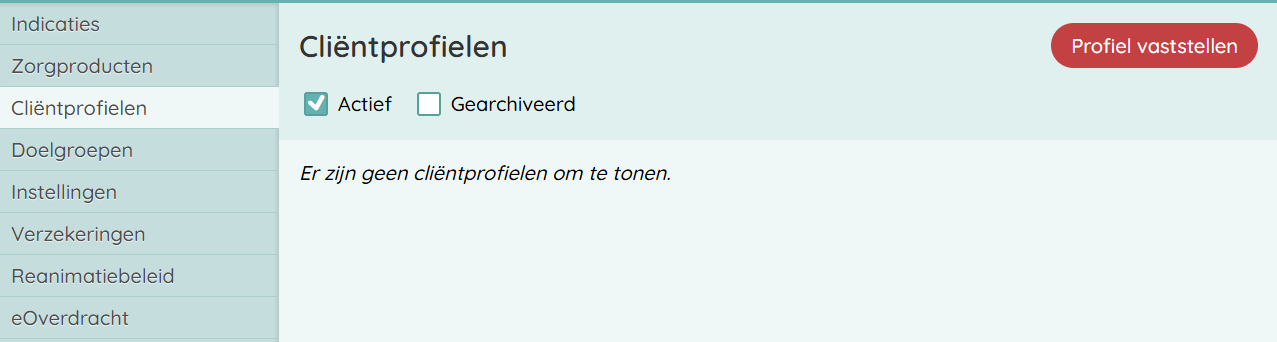
- Klik op 'Cliëntprofielen'.
- Klik op de knop 'profiel vasstellen'
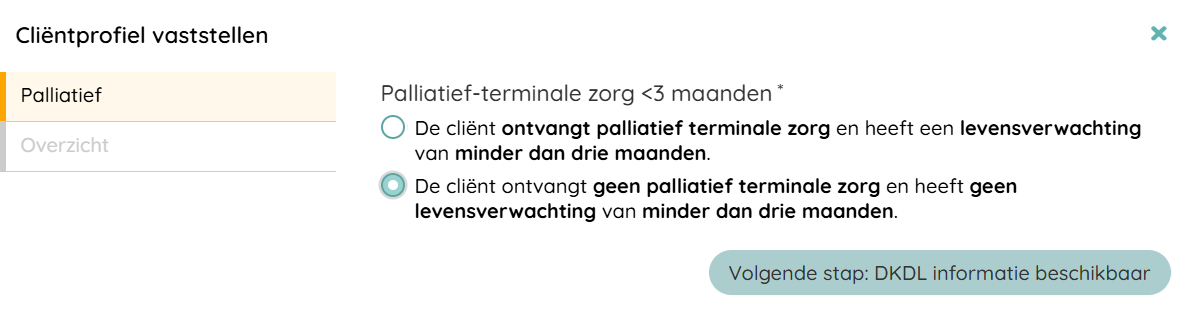
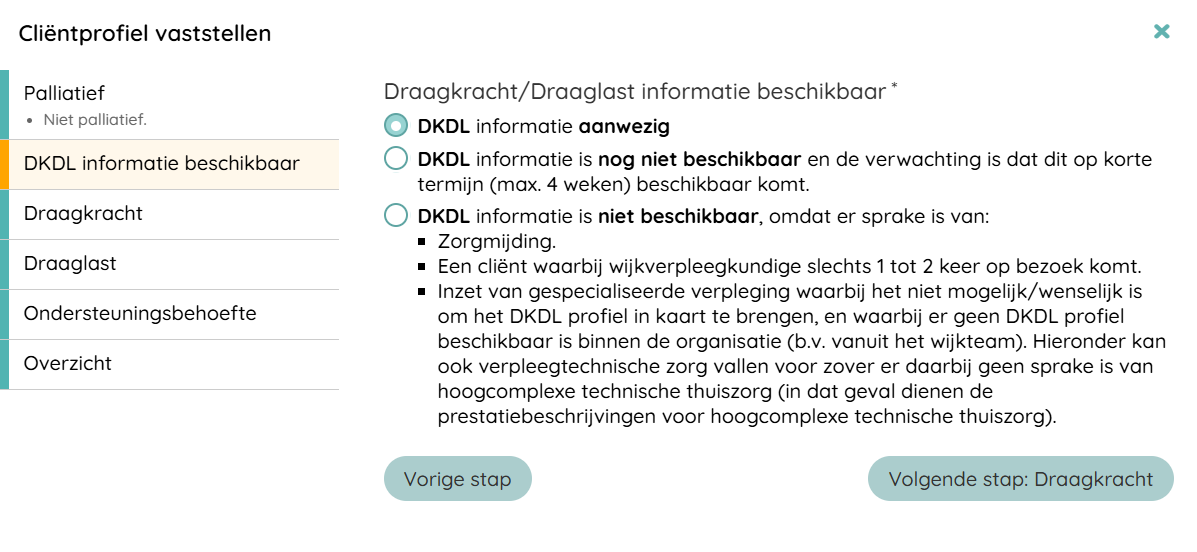
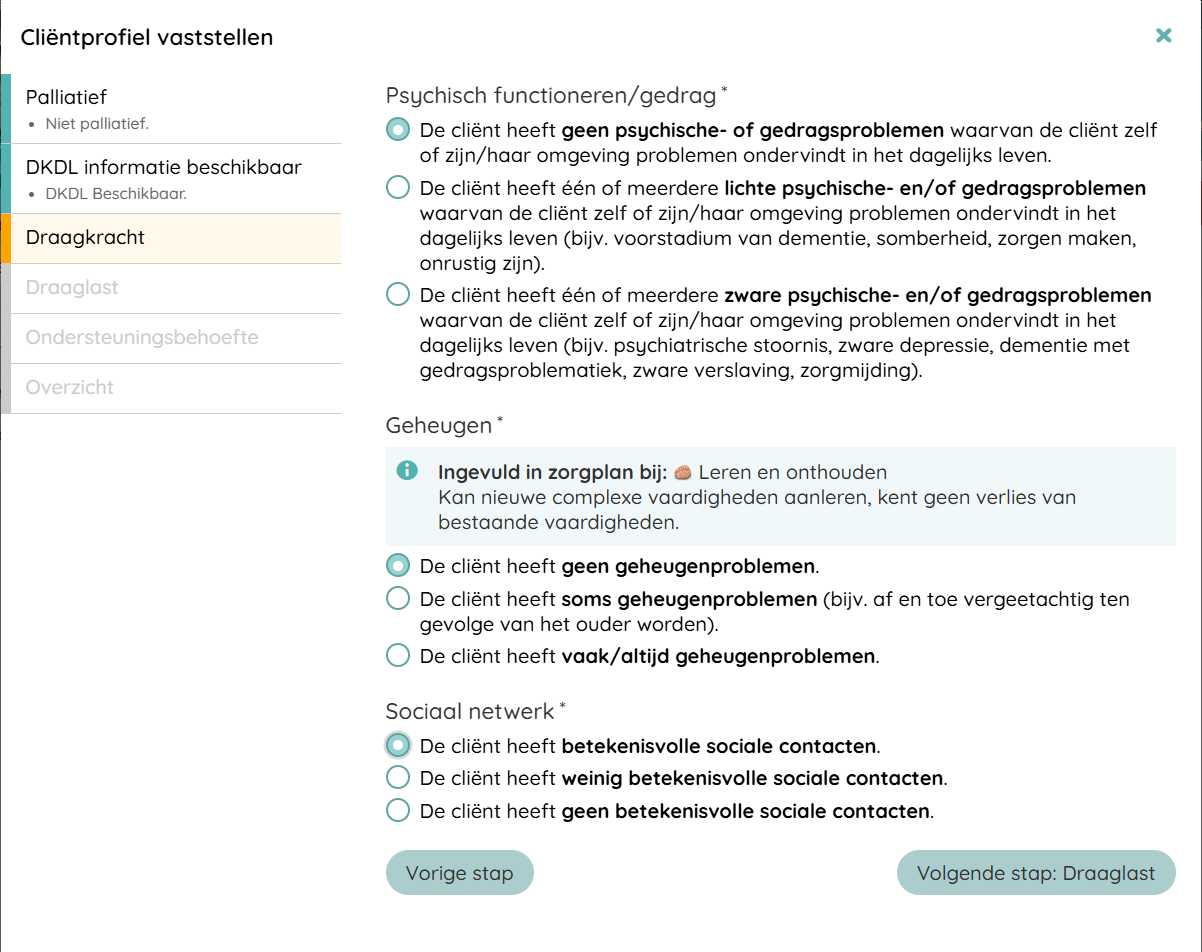
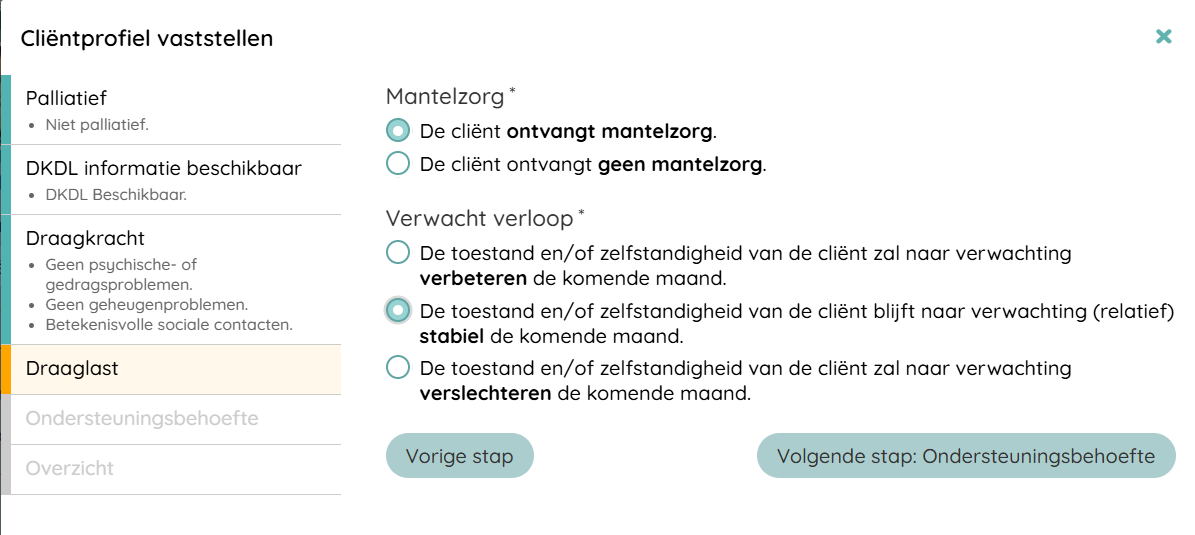
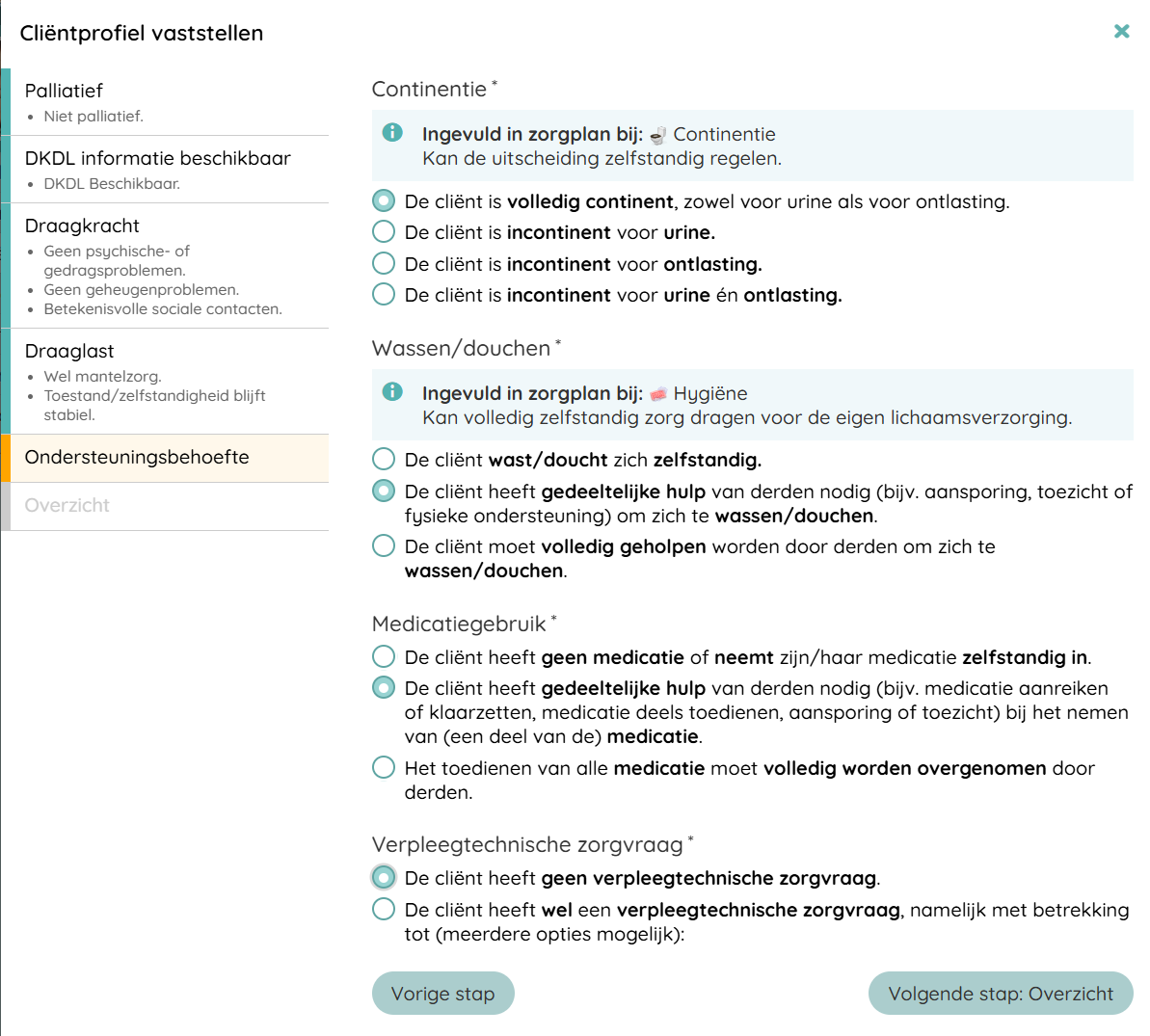
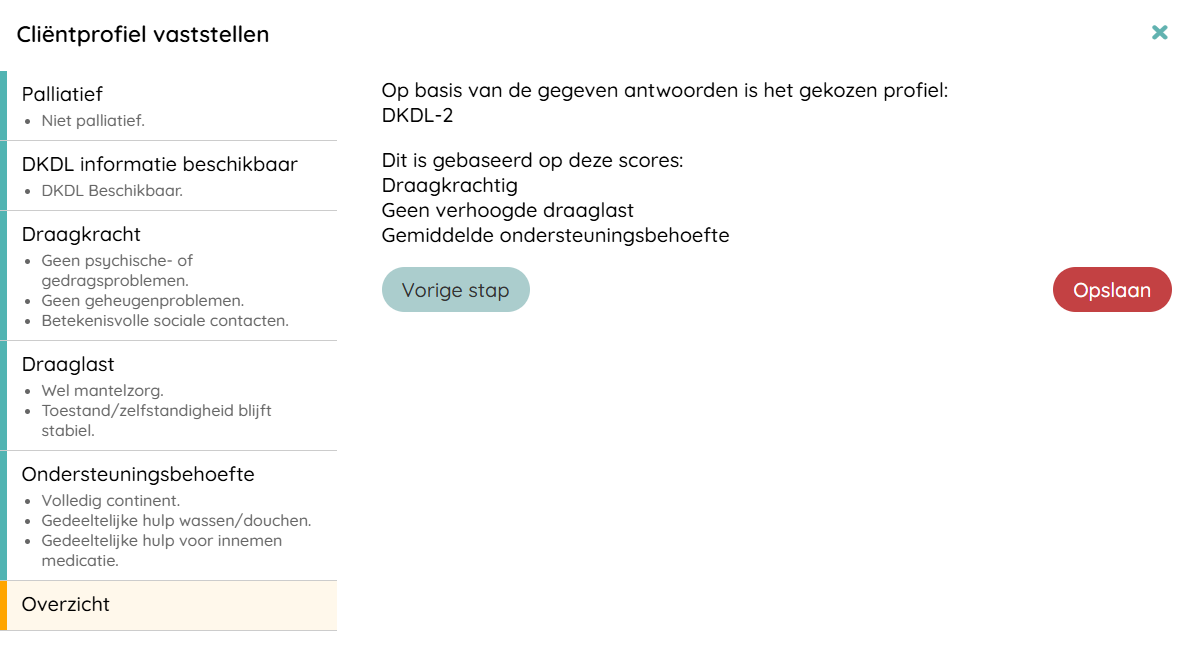
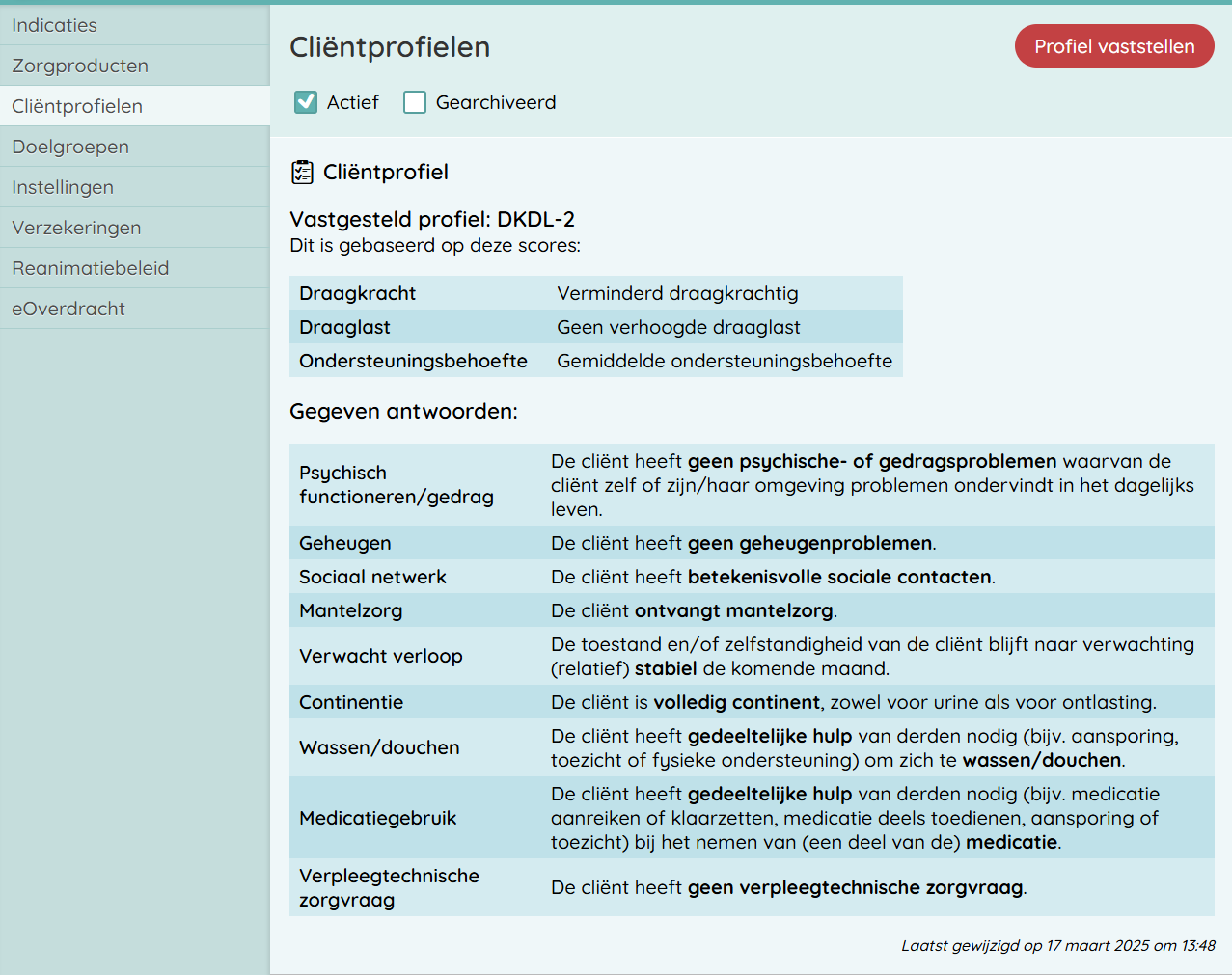
- De onderstaande afbeeldingen geven een voorbeeld, het is afhankelijk van wat je invult wat je ziet.
- Maak een keuze bij 'palliatief' En klik op 'Volgende stap: DKDL informatie beschikbaar'
- Geef aan of de DKDL beschikbaar is of niet.En klik op 'Volgende stap: Draagkracht'
- Geef de draagkracht aan. En klik op 'Volgende stap: Draaglast'
- Geef de draaglast aan.En klik op 'Volgende stap: Ondersteuningsbehoefte'
- Geef aan of en waar de cliënt ondersteuning bij nodig heeft. En klik op 'Volgende stap: Overzicht'
- Je ziet nu een overzicht van wat ingevuld is. Controleer dit goed en pas dit indien nodig aan door op 'Vorige stap' te klikken.
- Klik op 'Opslaan' als alles goed staat.
- Onder cliëntprofielen is nu een overzicht van het profiel aanwezig.

Cliëntprofiel archiveren door nieuw profiel
Stappen:
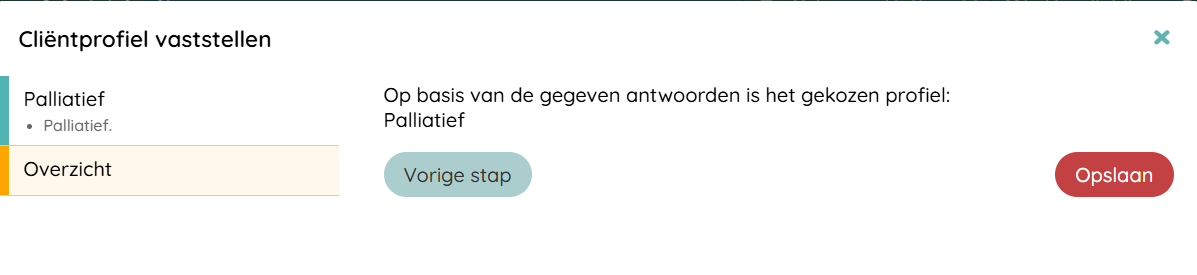
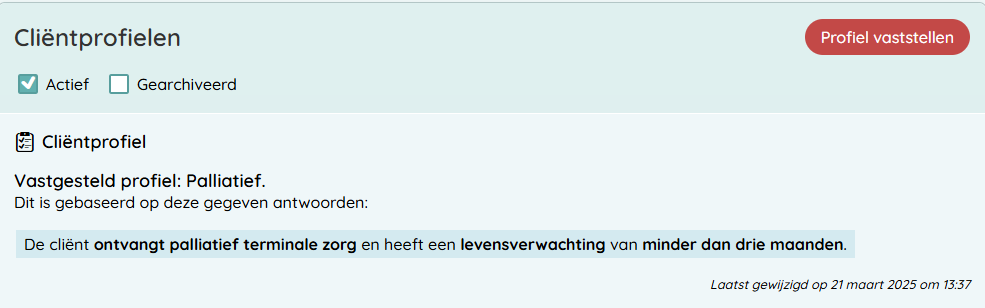
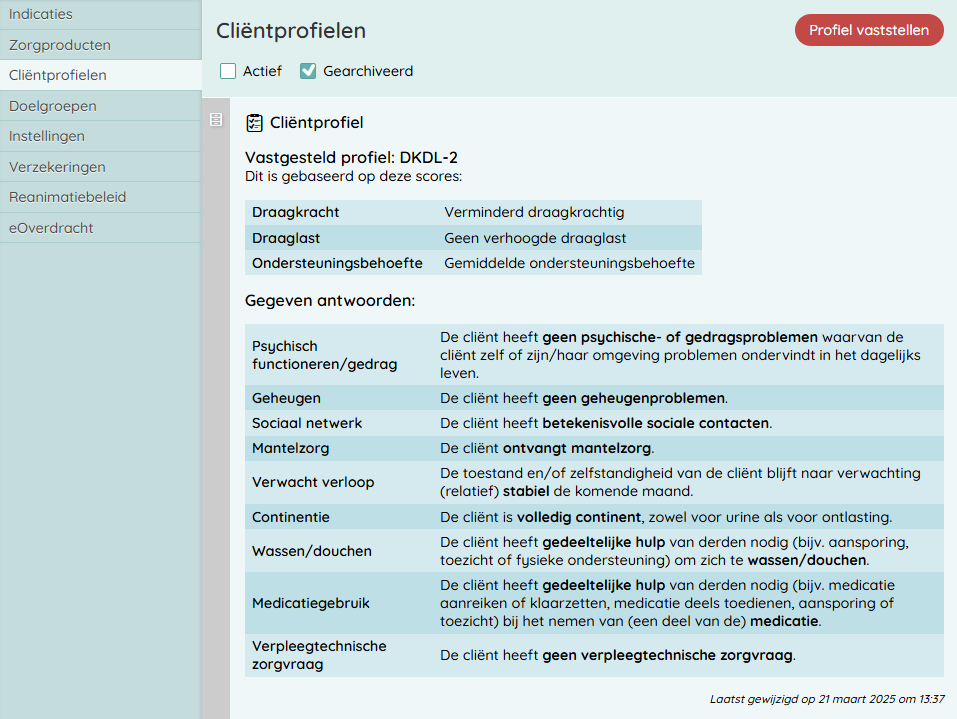
- Als je een nieuw Cliëntprofiel aanmaakt. In dit voorbeeld die van palliatieve zorg, dan wordt het oude Cliëntprofiel automatisch gearchiveerd.
- Klik op 'Cliëntprofielen'.
- Klik op de knop 'profiel vasstellen'
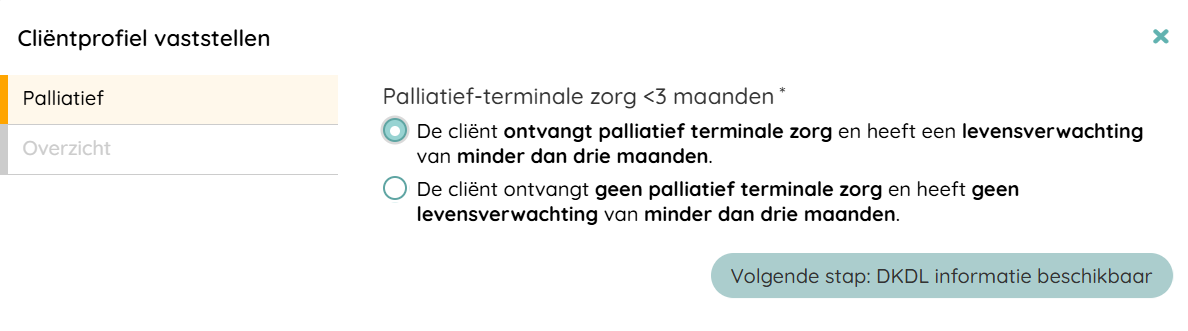
- Hier is de bovenste keuze 'De cliënt onvangt palliatieve terminale zorg...' aangevinkt bij 'palliatief'. klik op 'Volgende stap: DKDL informatie beschikbaar'
- Klik op 'Opslaan' als alles goed staat.
- Het nieuwe cliëntprofiel staat nu als 'Actief' aangevinkt.
- Als je nu een vinkje zet bij 'Gearchiveerd' en het vinkje bij 'Actief' uitzet. Dan zie je het oude 'gearchiveerde' cliëntprofiel.
Let op! Als een aangemaakt cliëntprofiel bewerkt of verwijderd moet worden, neem hiervoor dan contact op met Lable. Dit kan namelijk niet door de organisatie zelf worden gedaan.----- Onderstaande wordt aan gewerkt ----
Onvrijwillige zorg
De Wet zorg en dwang vervangt sinds 2020 de wet BOPZ. Het uitgangspunt van de wet is ‘nee, tenzij’. Onvrijwillige zorg mag alleen toegepast worden als er geen andere mogelijkheden meer zijn in het geval van 'ernstig nadeel'. Ernstig nadeel betekent in deze context wanneer er sprake is van gevaar voor de cliënt of wanneer de cliënt een gevaar vormt voor anderen.Let op: onvrijwillige zorg kan alleen worden aangemaakt als er voor het probleem waarvoor de onvrijwillige zorg wordt ingezet al een zorgbehoefte (bijv. dwalen) bestaat. Lable Care toont bij deze zorgbehoefte (bijv. dwalen) zowel de activiteiten op basis van vrijwillige als onvrijwillige zorg en daarmee een integraal beeld.
Zorgbehoefte onvrijwillige zorg toevoegen
Stappen:
- Selecteer de afdeling en de betreffende cliënt.
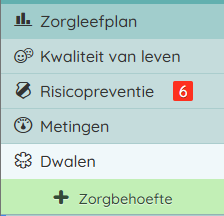
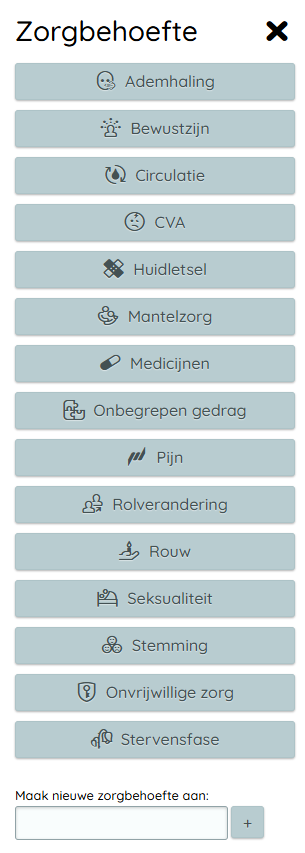
- Ga naar de tegel 'Afspraken' en klik op '+ Zorgbehoeften'.
- Kies vervolgens voor 'Onvrijwillige zorg'.
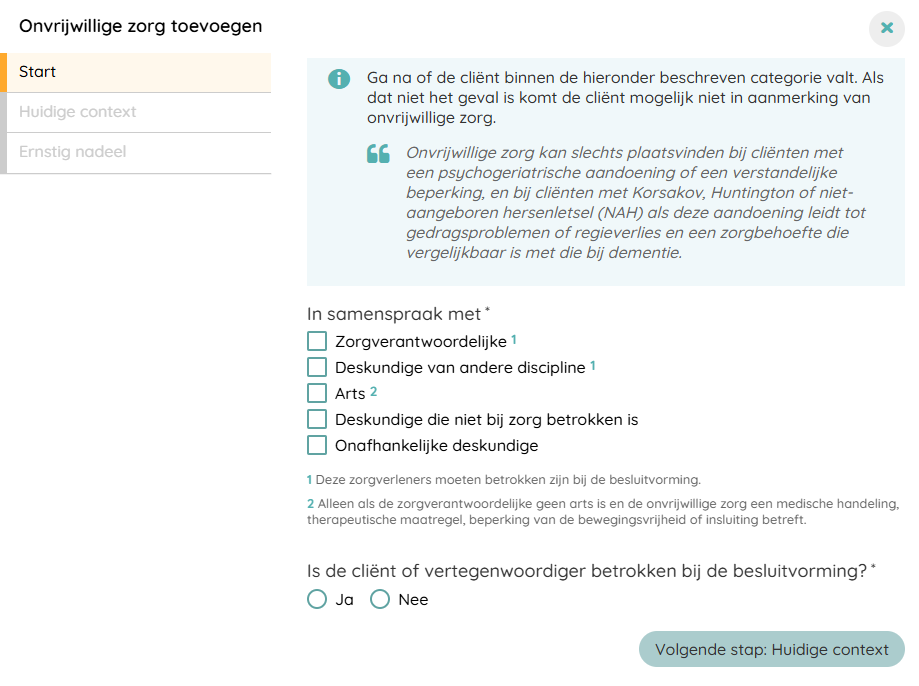
- Klik rechtsboven op 'het groene plus kopje'.
- Vul het formulier in.
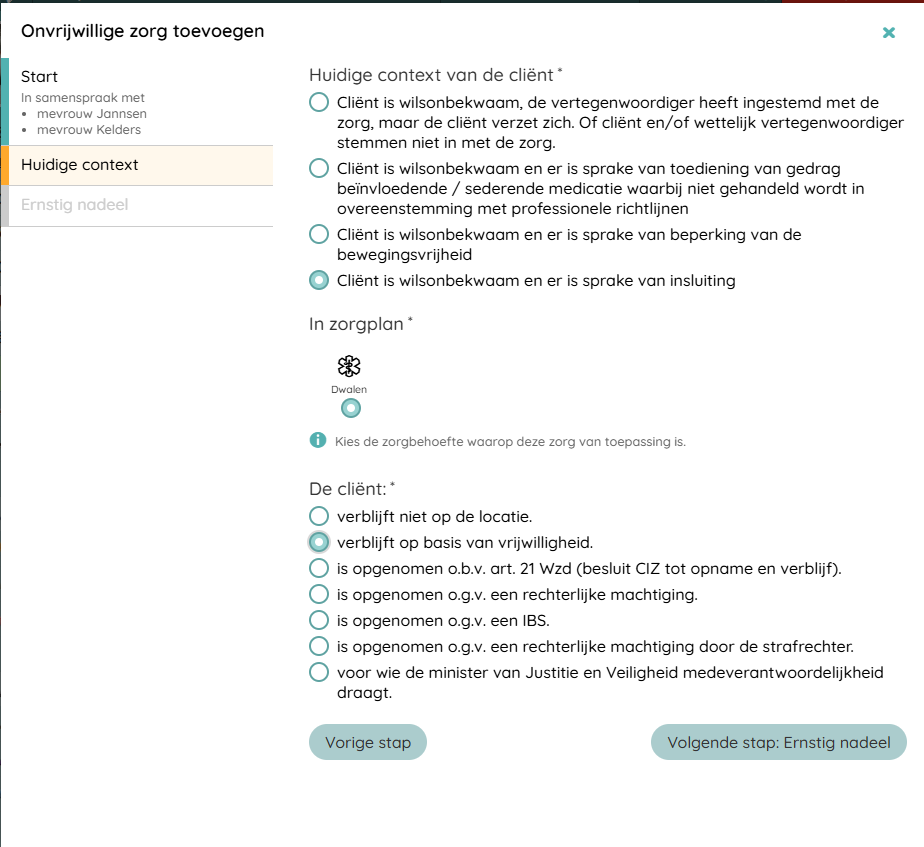
- Vul het formulier verder in. Bij 'In zorgplan' geef je aan voor welke zorgbehoefte je onvrijwillige zorg wilt inzetten. Hier worden alleen de zorgbehoeften getoond die op dat moment actief zijn bij de cliënt.
- Klik op 'Volgende stap: Ernstig nadeel'
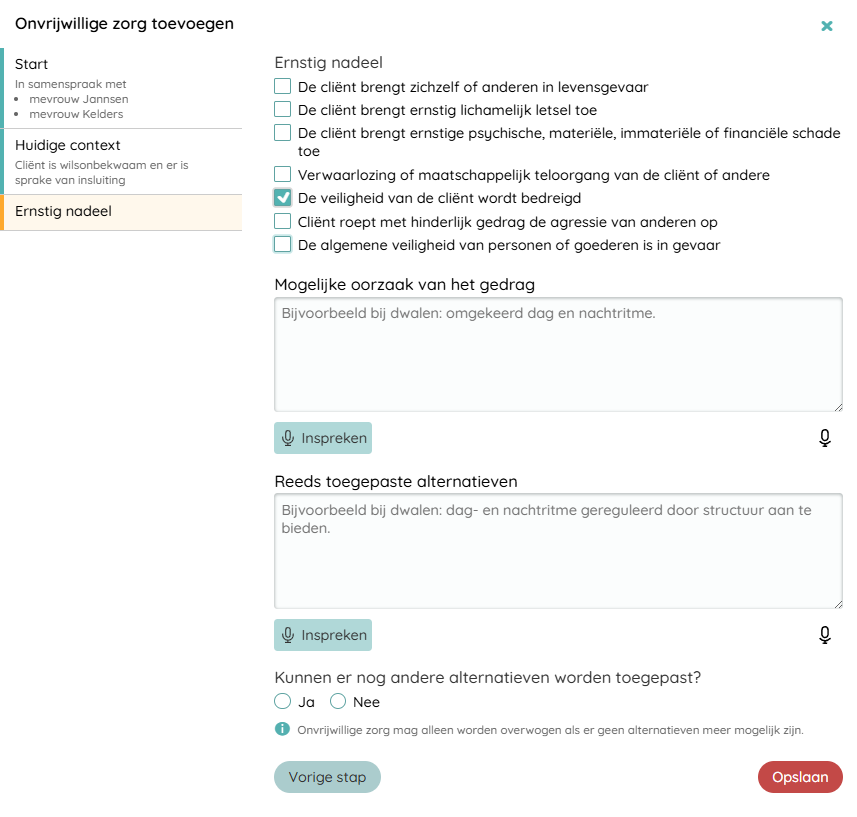
- Vul het formulier verder in. Probeer bij ernstig nadeel goed na te gaan wat de (mogelijke) oorzaak is van het gedrag. Dit kan helpen om achterliggende oorzaken te vinden, waar nog alternatieven voor bedacht kunnen worden.
- Klik op 'Opslaan'
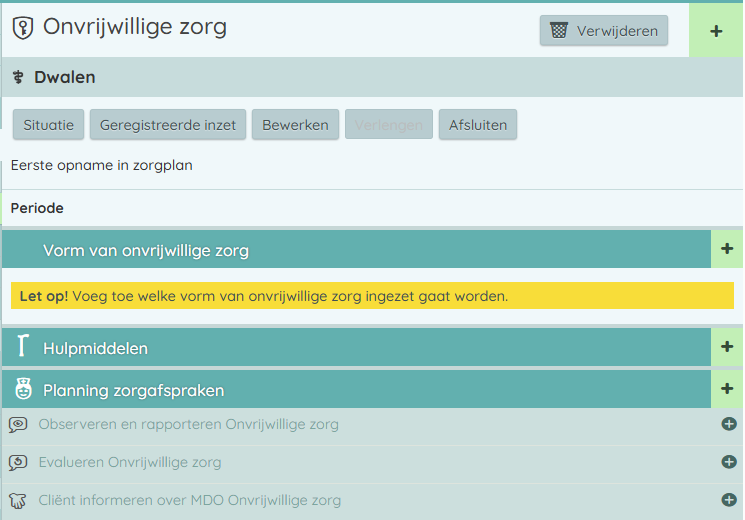
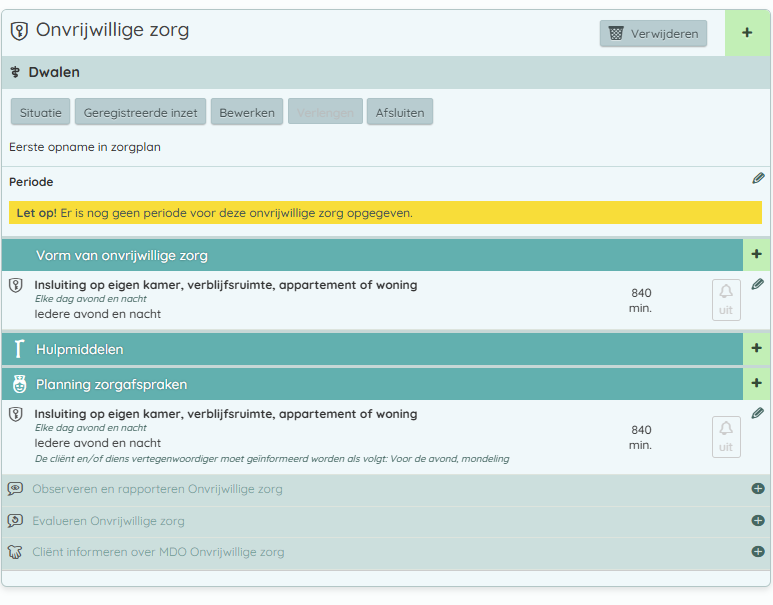
- Je komt nu weer in het afspraken scherm terecht. Onder 'Vorm van onvrijwillige zorg' staat nu een gele balk met de vraag welke vorm van onvrijwillige zorg ingezet gaat worden.
- Klik rechts op 'het groene plus kopje'.
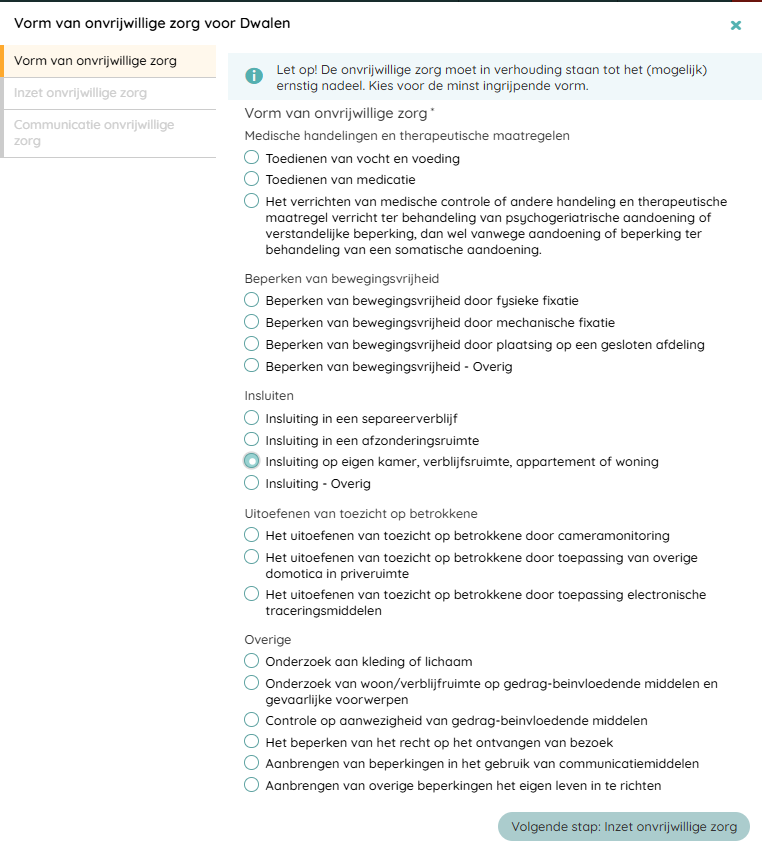
- Selecteer de vorm van onvrijwillige zorg die toegepast gaat worden om het ernstig nadeel te voorkomen. En geef vervolgens een toelichting. Je kunt meerdere vormen selecteren.
- Klik op 'Volgende stap: Inzet onvrijwillige zorg'
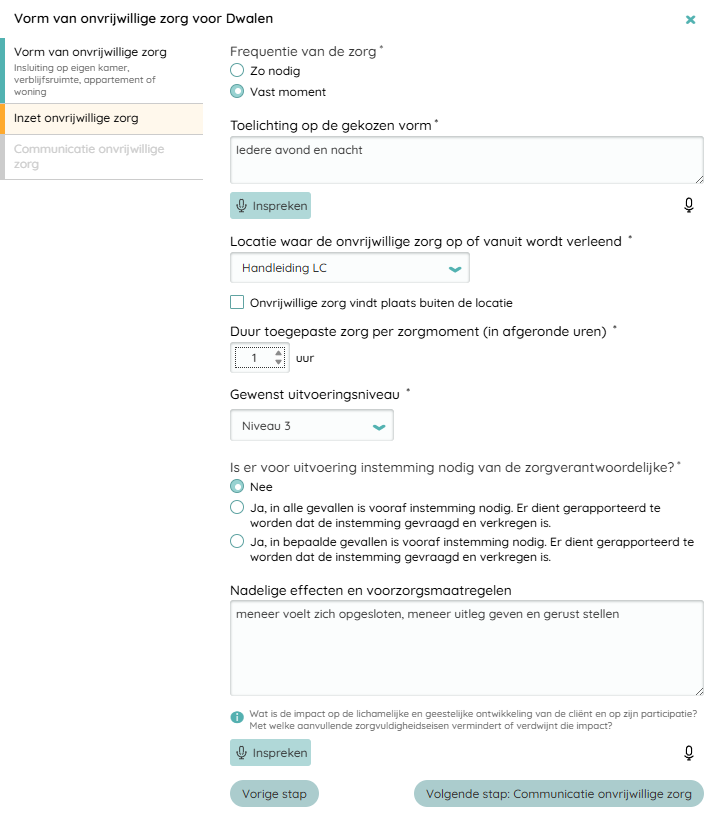
- Vul het formulier verder in. En klik op 'Volgende stap: Communicatie onvrijwillige zorg'
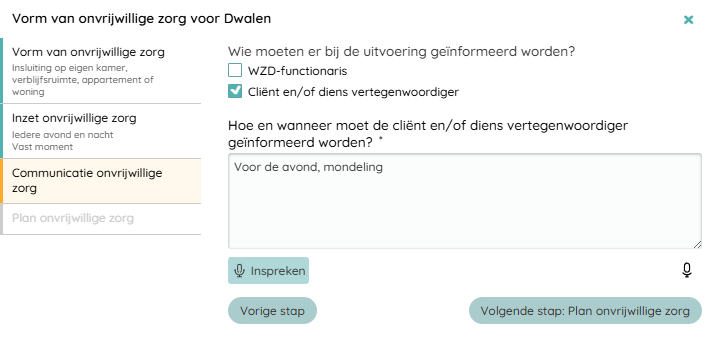
- Geef hier aan wie er geinformeerd moet worden en hoe dat dient te gebeuren.
- Klik op 'Volgende stap: Plan onvrijwillige zorg'
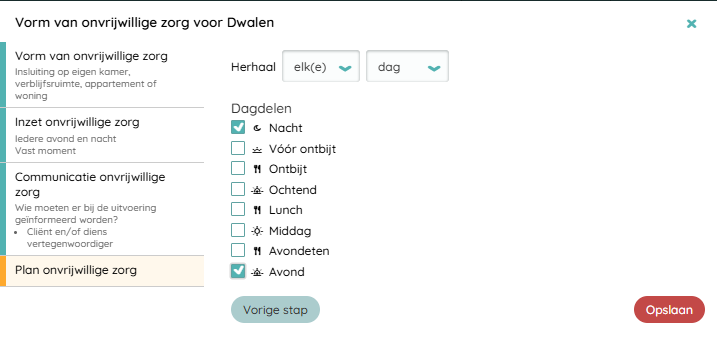
- Geef het tijdsbestek aan waarin het plan uitgevoerd moet worden. En klik op 'Opslaan'
- Je komt nu weer in het Afspraken scherm. De vorm van onvrijwillige zorg is nu ingevuld. De gele balk toont aan dat de periode nog ingevuld moet worden.
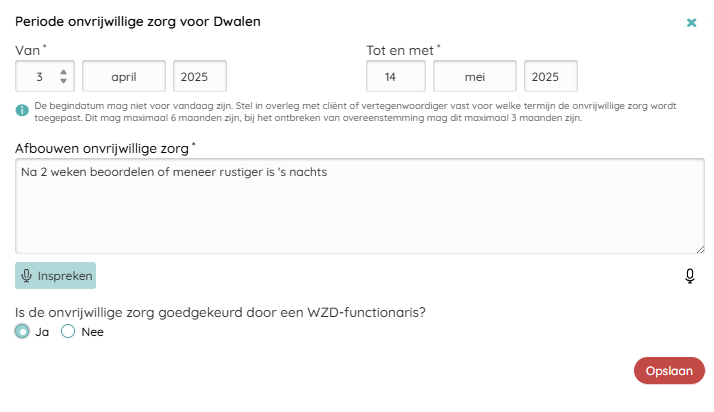
- Klik rechts op het potloodje om de periode te bewerken.
- Vul de begin en eind datum in van de onvrijwillige zorg. En vul het veld 'Afbouwen onvrijwillige zorg'. Geef tevens aan of het plan goedgekeurd is door de WZD functionaris.
- Klik op 'Opslaan'
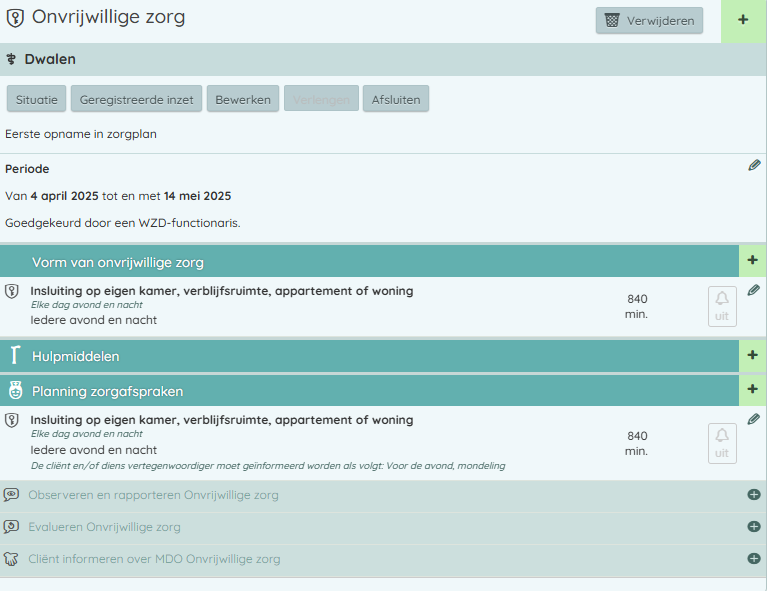
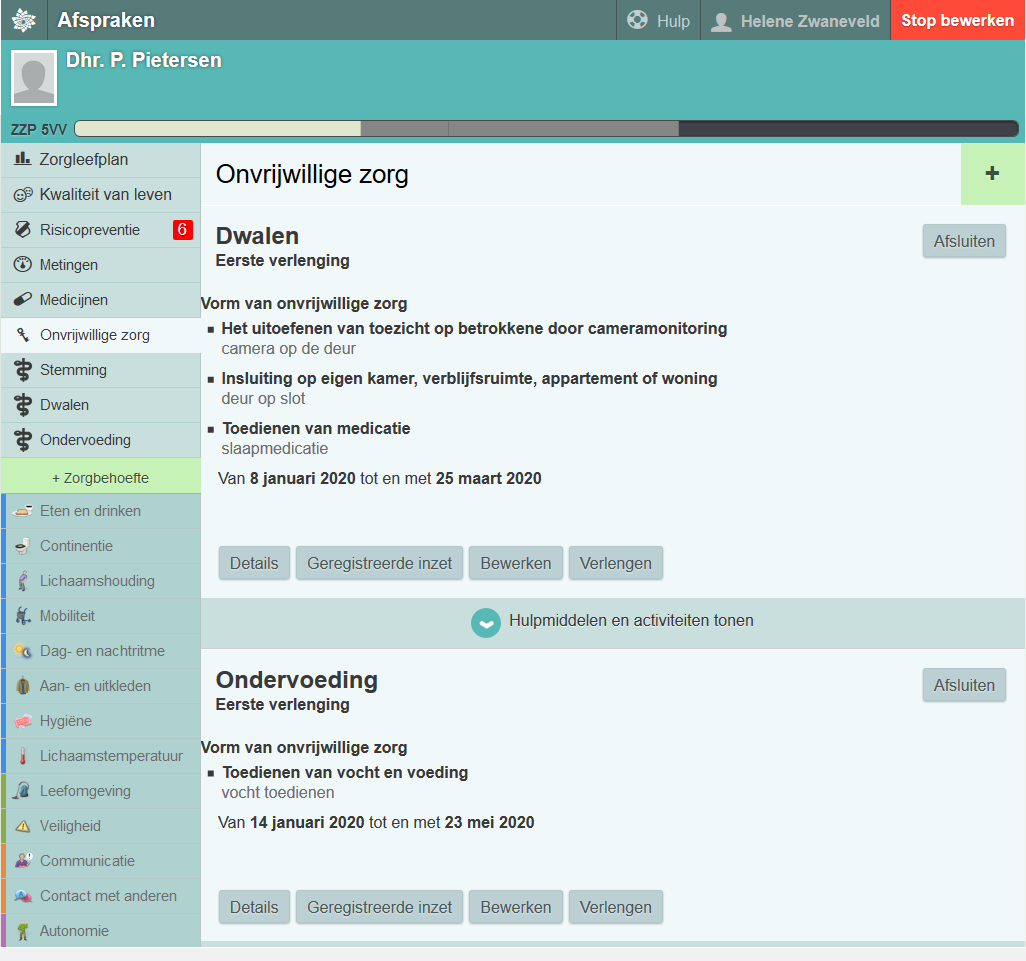
- Je komt nu weer in het Afspraken scherm. Alle informatie mbt de onvrijwillige zorg is nu ingevuld.
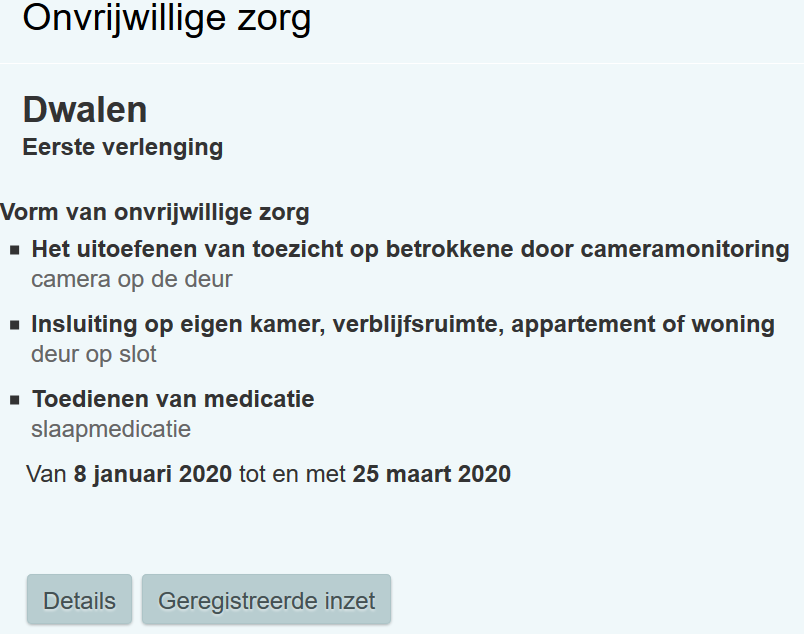
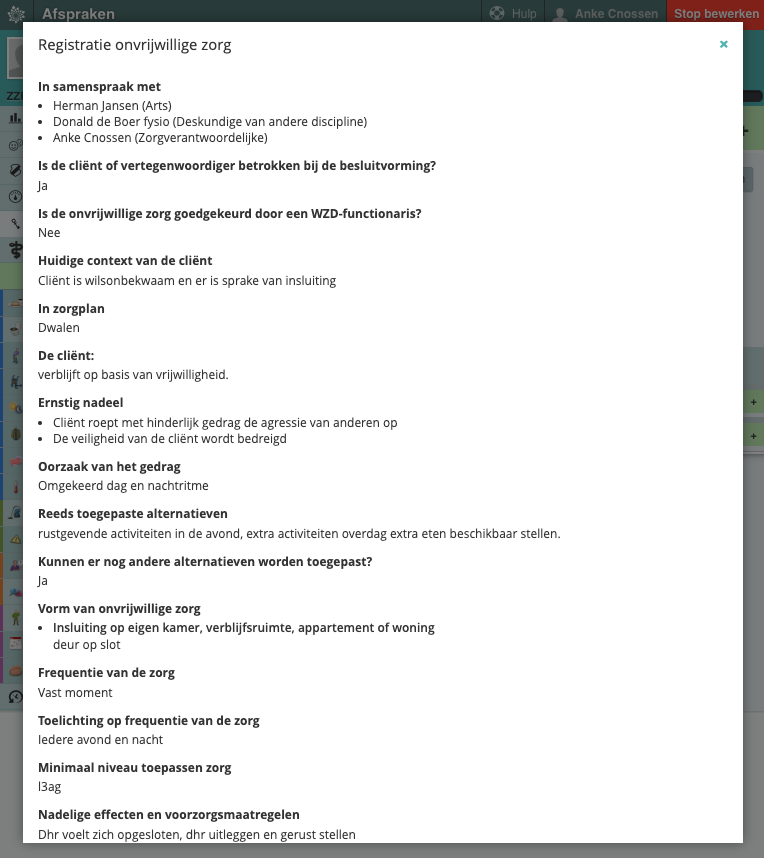
- De meest belangrijke informatie wordt in het overzicht getoond. Door op 'Details' te klikken, wordt de volledige informatie getoond.
* Lable Care geeft aan wie verplicht zijn deel te nemen aan het overleg (aangemerkt met 1). Dit verschilt per fase.
* Nadat onvrijwillige zorg in het zorgplan is opgenomen, dient het zorgplan ter goedkeuring aan een WZD-functionaris te worden voorgelegd. Zodra deze akkoord is kan hier 'ja' aangeklikt worden.
Activiteiten onvrijwillige zorg inplannen en hulpmiddelen toevoegen
Stappen:
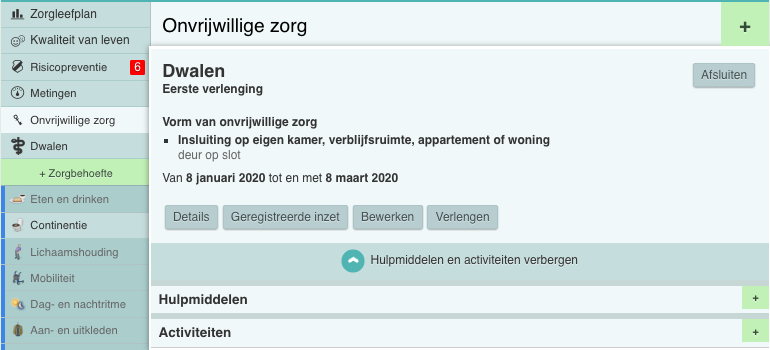
- Op de zorgbehoefte pagina van 'Onvrijwillige zorg' is aan de onderkant van de onvrijwillige zorg een balk te zien met 'Hulpmiddelen en activiteiten' tonen. Klik hierop.
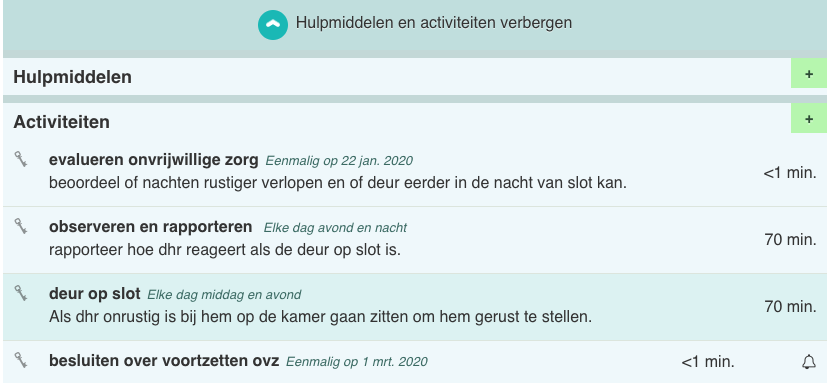
- Het is nu mogelijk om hulpmiddelen of activiteiten toe te voegen door op de '+' te klikken. Denk aan inzet onvrijwillige zorg, observaties, evaluatiemomenten enz.
- De activiteiten die hier worden toegevoegd worden ook getoond bij de zorgbehoefte waarmee het gekoppeld is.
- Klik op 'Stop bewerken' om het zorgplan op te slaan.
Let op: Het zorgplan met daarin de onvrijwillige zorg moet door een WZD-functionaris worden goedgekeurd, leg het zorgplan aan deze functionaris voor.