
Een pasfoto toevoegen of verwijderen
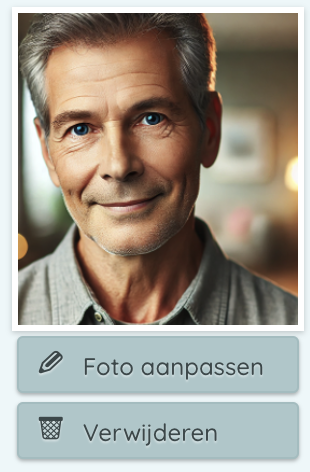
Aan het 'Profiel' van de cliënt kan een pasfoto toegevoegd worden. De pasfoto wordt ook in de cliëntenlijst getoond.

Pasfoto toevoegen
Stappen:
- Selecteer de afdeling en de betreffende cliënt.
- Ga via het hoofdmenu naar het 'Profiel' van de cliënt.
- Klik op het grijze basisplaatje 'Klik hier om een foto toe te voegen'.
- Voeg de foto toe.
Het is normaal dat het enkele minuten duurt voordat een nieuwe pasfoto ook in de cliëntenlijst getoond wordt. Op dit moment worden alleen .bmp, .jpg en .png bestanden volledig ondersteund.
Een pasfoto verwijderen
Stappen:
- Selecteer de afdeling en de betreffende cliënt.
- Ga via het hoofdmenu naar het 'Profiel' van de cliënt.
- Klik op de knop onder de pasfoto 'Verwijderen'.
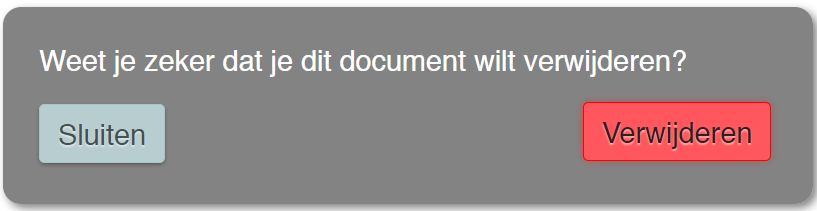
- Klik bij de bevestiging op de knop 'Verwijderen'.
- Het grijze basisplaatje wordt weer getoond na verversen van de pagina.
De foto van de cliënt is niet meteen weg uit de cliëntenlijst. De cliëntenlijst wordt om de 10 minuten bijgewerkt.